रियल-टाइम वीडियो डबिंग के लिए सही Chrome एक्सटेंशन कैसे चुनें
Chrome में मौजूदा ऑडियो ट्रैक, अनुवादित कैप्शन, लोकल आवाज़ों और क्लाउड डबिंग में से सही विकल्प चुनने के लिए एक व्यावहारिक और निष्पक्ष गाइड।

Leonel Ngoya
Voxylio के संस्थापक
एक अच्छा रियल-टाइम डबिंग एक्सटेंशन ऐसा होना चाहिए कि आप वीडियो देखते रहें और अनुवादित आवाज़ उसके साथ-साथ चलती रहे। मुश्किल “AI डबिंग” लिखा हुआ कोई प्रोडक्ट ढूँढ़ने में नहीं है; असली चुनौती है वीडियो, आपकी प्राइवेसी की अपेक्षाओं और आप जितनी देरी स्वीकार कर सकते हैं, उसके हिसाब से सही तकनीकी तरीका चुनना।
सबसे आसान विकल्प से शुरुआत करें। हो सकता है कि वीडियो में आपकी भाषा पहले से ही ऑडियो ट्रैक के रूप में मौजूद हो; Chrome कैप्शन का अनुवाद कर सकता है, पर उन्हें बोलकर नहीं सुनाता; और ब्राउज़र एक्सटेंशन कैप्शन या कैप्चर किए गए ऑडियो से बोला गया अनुवाद तैयार कर सकते हैं। यह गाइड इन अंतरों को समझाती है और उन्हें परखने का एक ऐसा तरीका देती है जिसे आप बार-बार दोहरा सकें।
कुछ भी इंस्टॉल करने से पहले प्लेयर जाँचें
YouTube पर प्लेयर की सेटिंग खोलें और ऑडियो ट्रैक का विकल्प देखें। अगर क्रिएटर या YouTube ने आपकी भाषा उपलब्ध कराई है, तो वही ट्रैक चुनने पर आम तौर पर सबसे साफ़ सिंक मिलता है। यह विकल्प तभी दिखता है जब उस खास वीडियो के लिए कोई वैकल्पिक ट्रैक मौजूद हो।
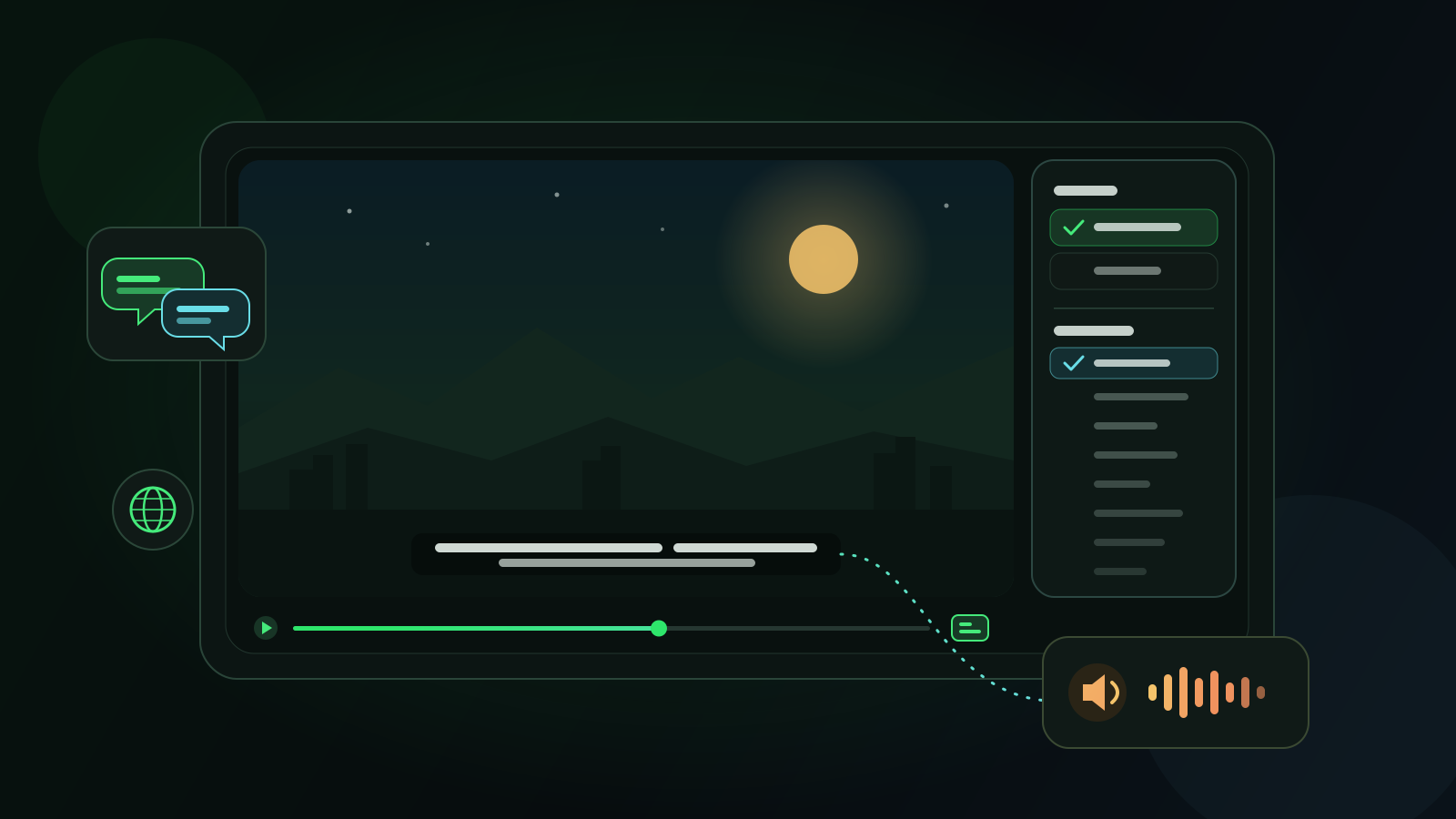
Chrome का Live Translate एक अलग समस्या हल करता है: यह कैप्शन बनाता है और उनका अनुवाद करता है। Google इसे Live Caption बबल में दिखने वाले टेक्स्ट के रूप में बताता है, न कि वीडियो में मिलाई गई अनुवादित आवाज़ के रूप में। अगर पढ़ना आपके लिए काफ़ी है, तो यह बिल्ट-इन सुविधा ही आपकी ज़रूरत पूरी कर सकती है; अगर आप सुनना चाहते हैं, तो आपको मौजूदा ऑडियो ट्रैक या किसी डबिंग टूल की ज़रूरत होगी।
समझें कि एक्सटेंशन असल में किस चीज़ को प्रोसेस करता है
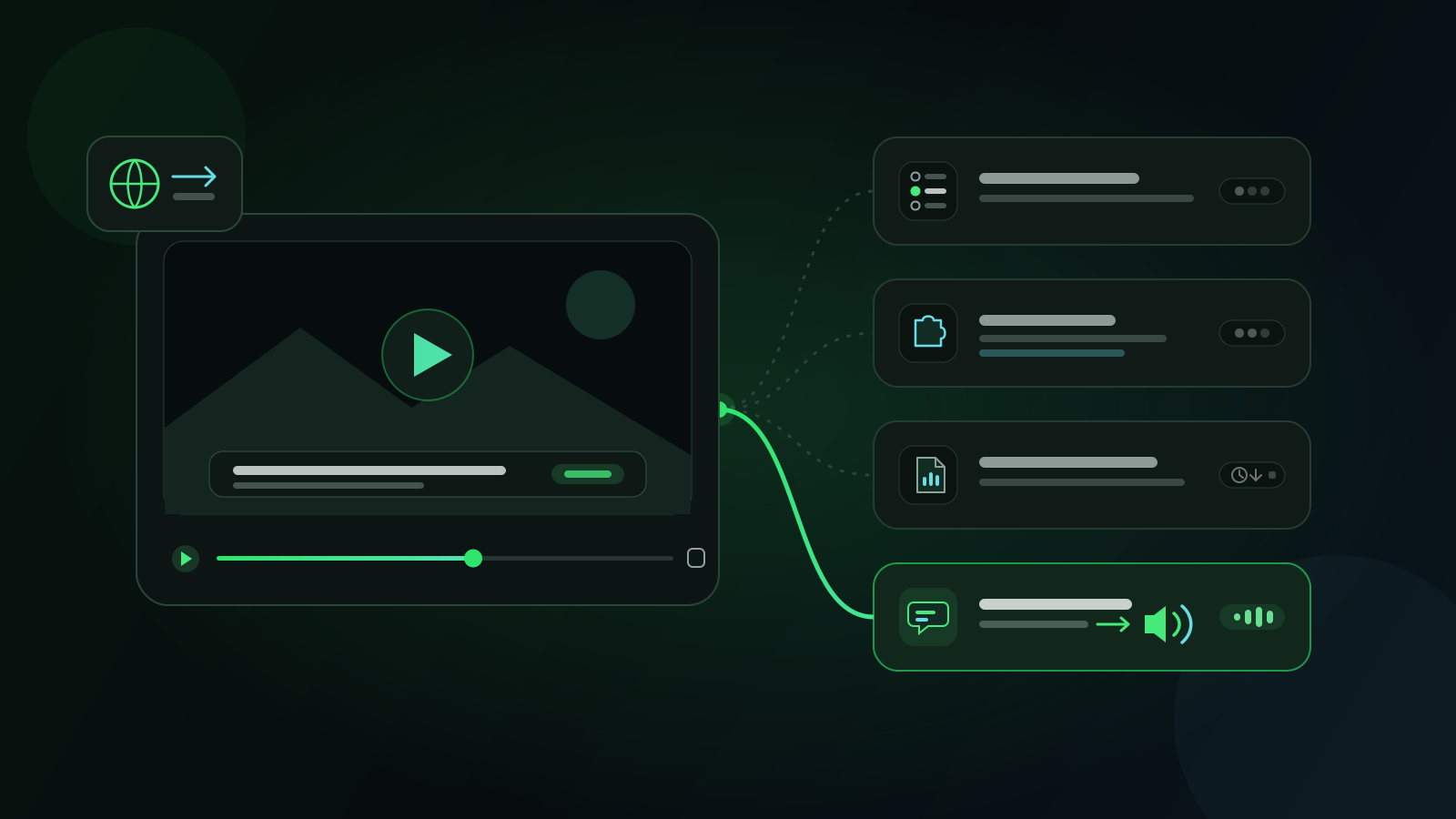
कैप्शन-आधारित एक्सटेंशन टाइमिंग वाले कैप्शन पढ़ता है, उनसे पूरे वाक्य दोबारा बनाता है, उनका अनुवाद करता है और सही पल पर उन्हें बोलने के लिए स्पीच इंजन से कहता है। यह तरीका कुशल और प्राइवेसी के अनुकूल हो सकता है, लेकिन इसके लिए इस्तेमाल लायक कैप्शन ज़रूरी हैं। लोकल आवाज़ों की गुणवत्ता और उपलब्ध भाषाएँ ऑपरेटिंग सिस्टम के हिसाब से बदलती हैं, क्योंकि ब्राउज़र डिवाइस पर इंस्टॉल की गई आवाज़ें ही उपलब्ध कराता है।
ऑडियो-आधारित सेवा टैब की आवाज़ कैप्चर करती है, बोली गई बात को टेक्स्ट में बदलती है, उसका अनुवाद करती है और नया ऑडियो बनाती है। यह तरीका कैप्शन न होने पर भी काम कर सकता है, लेकिन इसके लिए आम तौर पर क्लाउड प्रोसेसिंग चाहिए, इसमें देरी बढ़ती है और इसका शुल्क इस्तेमाल के हिसाब से लग सकता है। उदाहरण के लिए, Livdub एक ऐसे तरीके का वर्णन करता है जो उपयोगकर्ता की अपनी Gemini API key से टैब ऑडियो प्रोसेस करता है; DubTab डब किए गए ऑडियो और सबटाइटल के साथ लाइव स्पीच अनुवाद का वर्णन करता है।
कोई भी तरीका अपने-आप बेहतर नहीं है। रिकॉर्ड किए गए, सबटाइटल वाले वीडियो के लिए कैप्शन-आधारित तरीका एक मज़बूत डिफ़ॉल्ट विकल्प है। लाइव स्ट्रीम या कैप्शन न होने की स्थिति में ऑडियो-आधारित तरीका काम आता है। फ़ाइल-आधारित क्रिएटर टूल तीसरी श्रेणी हैं: वे एक नई फ़ाइल रेंडर करते हैं, जबकि वीडियो देखने के लिए बना एक्सटेंशन आम तौर पर प्लेबैक के दौरान ऑडियो जोड़ता है।
मुख्य विकल्पों की तुलना करें
इस टेबल का इस्तेमाल कोई तरीका चुनने के लिए करें, किसी एक को सबके लिए विजेता घोषित करने के लिए नहीं। फ़ीचर और सीमाएँ बदल सकती हैं, इसलिए भुगतान करने या अनुमतियाँ देने से पहले प्रोडक्ट का मौजूदा पेज ज़रूर जाँच लें।
| विकल्प | बोला गया अनुवाद | इनपुट | प्रोसेसिंग | किसके लिए सबसे अच्छा |
|---|---|---|---|---|
| YouTube का मौजूदा ऑडियो ट्रैक | हाँ | पब्लिशर का दिया हुआ ट्रैक | YouTube | आपकी भाषा उपलब्ध हो तो सबसे पहला विकल्प |
| Chrome Live Translate | नहीं, अनुवादित कैप्शन | मीडिया ऑडियो | कैप्शन लोकल रूप से बनते हैं; अनुवाद के लिए कैप्शन Google को भेजे जाते हैं | पूरे Chrome में अनुवादित टेक्स्ट पढ़ना |
| Voxylio | हाँ | सबटाइटल ट्रैक या स्क्रीन पर दिखने वाले कैप्शन | Chrome में डिवाइस पर अनुवाद (ऑनलाइन बैकअप के साथ); डिफ़ॉल्ट रूप से Chrome की Google आवाज़ें (डेस्कटॉप पर ऑनलाइन), या डिवाइस पर चलने वाली आवाज़ें | सबटाइटल वाले वीडियो, कम क्लाउड निर्भरता के साथ |
| Livdub | हाँ | टैब ऑडियो | उपयोगकर्ता की API key के ज़रिए Gemini | लाइव, ऑडियो-आधारित डबिंग |
| DubTab | हाँ | टैब में बोली गई बात | क्लाउड AI सेवा | अनुवादित सबटाइटल के साथ लाइव डबिंग |
सिर्फ़ फ़ीचर लिस्ट नहीं, असली अनुभव परखें
हर विकल्प के साथ वही दो मिनट का हिस्सा चलाकर देखें। उसमें नाम, संख्याएँ और कोई तकनीकी शब्द शामिल हों; फिर वीडियो रोकें, पीछे जाएँ और प्लेबैक स्पीड बदलें। एक काम के एक्सटेंशन को आगे-पीछे जाने के बाद पुराने वाक्य नहीं दोहराने चाहिए, रुकने के बाद फिर से ठीक चलने लगना चाहिए और आपको मूल ऑडियो व अनुवादित आवाज़ के बीच संतुलन बनाने देना चाहिए।
सटीक अनुमतियाँ और प्राइवेसी से जुड़ी जानकारी ध्यान से पढ़ें। पता करें कि कैप्शन, ऑडियो या ट्रांसक्रिप्ट आपके डिवाइस से बाहर जाते हैं या नहीं, उन्हें कौन प्राप्त करता है और क्या कोई हिस्ट्री सेव की जाती है। “लोकल” शब्द से किसी खास प्रोसेसिंग पाथ का मतलब होना चाहिए, पूरे प्रोडक्ट का नहीं: साइन-इन, बिलिंग और वैकल्पिक क्लाउड फ़ीचर फिर भी सर्वर का इस्तेमाल कर सकते हैं।
- लेटेंसी. थोड़ी देरी सामान्य है; देखें कि लंबे वीडियो में यह स्थिर रहती है या नहीं।
- आवाज़ की उपलब्धता. जिस कंप्यूटर का आप सच में इस्तेमाल करते हैं, उस पर पक्का करें कि आपकी लक्षित भाषा के लिए इस्तेमाल लायक आवाज़ मौजूद है।
- शब्दावली. किसी सामान्य डेमो पर भरोसा करने के बजाय व्यक्तिवाचक नाम और अपने क्षेत्र के खास शब्द परखें।
- प्लेबैक कंट्रोल. कतार और सिंक की समस्याएँ पकड़ने के लिए वीडियो रोकें, आगे-पीछे करें और स्पीड बदलें।
- आउटपुट. तय करें कि आपको लाइव सुनना है या सबटाइटल, ट्रांसक्रिप्ट या रेंडर की गई मीडिया फ़ाइल चाहिए।
Voxylio कब सही विकल्प है
Voxylio उन दर्शकों के लिए बना है जिनके पास पहले से इस्तेमाल लायक कैप्शन हैं और जो उन्हें सिंक की गई आवाज़ के रूप में सुनना चाहते हैं। प्लेयर में कैप्शन चालू करें, लक्षित भाषा और आवाज़ चुनें, फिर डबिंग शुरू करें। Chrome में अनुवाद बिल्ट-इन Translator API से डिवाइस पर ही होता है; जब यह उपलब्ध न हो, तो सबटाइटल के वाक्यों के लिए ऑनलाइन बैकअप इस्तेमाल होता है। आवाज़ अपने-आप चुनते समय Chrome की Google आवाज़ों को प्राथमिकता दी जाती है, जो डेस्कटॉप पर ऑनलाइन चलती हैं; पूरी तरह लोकल मोड अनुवाद और आवाज़ दोनों को डिवाइस पर ही रखता है। मूल ऑडियो धीमे वॉल्यूम पर सुनाई देता रह सकता है, ताकि संगीत और माहौल पूरी तरह खो न जाएँ।
Voxylio को Chrome, Edge और Firefox में इस्तेमाल किया जा सकता है, और इसके लिए एक मुफ़्त अकाउंट ज़रूरी है। यह ऑडियो को ट्रांसक्राइब नहीं करता, इसलिए जिस वीडियो में ऐसे कैप्शन नहीं हैं जिन तक पहुँचा जा सके, उसे डब नहीं किया जा सकता। साइन-अप वाले दिन सभी समर्थित साइटें अनलॉक रहती हैं; उसके बाद मुफ़्त प्लान YouTube, Netflix, Prime Video, Disney+ और Twitch पर हर दिन कुछ मुफ़्त मिनट देता है, जबकि Pro और Lifetime रोज़ की सीमा हटा देते हैं और सभी समर्थित साइटें अनलॉक कर देते हैं। Voxylio प्लेबैक के दौरान वीडियो के साथ चलता है; यह नई रेंडर की गई डब MP4 फ़ाइल एक्सपोर्ट नहीं करता।
- 1इंस्टॉल करें. Chrome, Edge या Firefox के आधिकारिक स्टोर से Voxylio जोड़ें, फिर मुफ़्त अकाउंट से साइन इन करें।
- 2तैयारी करें. वीडियो खोलें और अगर कैप्शन मौजूद हों तो उन्हें चालू करें।
- 3चुनें. लक्षित भाषा, आवाज़, स्पीड और मूल ऑडियो का मिक्स चुनें।
- 4जाँचें. लंबा वीडियो शुरू करने से पहले एक बार चलाकर, रोककर और आगे-पीछे करके देख लें।
सामने मौजूद वीडियो के हिसाब से चुनें
अगर मौजूदा ऑडियो ट्रैक उपलब्ध है तो उसी का इस्तेमाल करें। अगर अनुवादित टेक्स्ट काफ़ी है तो Chrome Live Translate इस्तेमाल करें। कैप्शन वाले वीडियो के लिए, जब कम क्लाउड निर्भरता मायने रखती हो, कैप्शन-आधारित लोकल डबिंग चुनें; और जब कंटेंट में भरोसेमंद कैप्शन न हों या वह सचमुच लाइव हो, तब ऑडियो-आधारित ट्रांसक्रिप्शन चुनें।
“कोई भी वीडियो”, “ज़ीरो लेटेंसी” या “पूरी तरह ऑफ़लाइन” जैसे दावों से सावधान रहें। प्लेयर की पाबंदियाँ, कैप्शन की कमी, बोलने की रफ़्तार, नेटवर्क की स्थिति और इंस्टॉल की गई आवाज़ें, सब नतीजे पर असर डालते हैं। सबसे अच्छा एक्सटेंशन वही है जो इन सीमाओं को साफ़-साफ़ बताता है और उन साइटों पर भरोसेमंद ढंग से काम करता है जिनका आप सच में इस्तेमाल करते हैं।
अक्सर पूछे जाने वाले सवाल
क्या Chrome Live Translate अनुवाद बोलकर सुनाता है?
Google, Live Translate को Chrome में दिखने वाले अनुवादित कैप्शन के रूप में बताता है। बोले गए अनुवाद के लिए उपलब्ध ऑडियो ट्रैक या किसी डबिंग एक्सटेंशन का इस्तेमाल करें।
क्या कोई Chrome एक्सटेंशन हर वेबसाइट को डब कर सकता है?
भरोसेमंद ढंग से नहीं। यह प्लेयर, कैप्शन या टैब ऑडियो तक पहुँच, साइट की पाबंदियों और एक्सटेंशन के समर्थित तरीके पर निर्भर करता है।
क्या Voxylio बिना सबटाइटल वाले वीडियो को डब कर सकता है?
नहीं। Voxylio को इस्तेमाल लायक कैप्शन चाहिए, चाहे वह सबटाइटल ट्रैक हो या स्क्रीन पर दिखने वाले कैप्शन, और यह ऑडियो को ट्रांसक्राइब नहीं करता। अगर प्लेयर ऑटोमैटिक कैप्शन देता है, तो वे आम तौर पर काफ़ी होते हैं।
अलग-अलग कंप्यूटर पर लोकल आवाज़ें अलग क्यों होती हैं?
ब्राउज़र वही आवाज़ें उपलब्ध कराते हैं जो ऑपरेटिंग सिस्टम में इंस्टॉल हैं या उसके द्वारा दी जाती हैं, इसलिए भाषाओं की उपलब्धता और गुणवत्ता डिवाइस के हिसाब से बदलती है।
क्या Voxylio डब की गई MP4 फ़ाइल एक्सपोर्ट कर सकता है?
नहीं। Voxylio वीडियो चलने के दौरान सिंक की गई आवाज़ जोड़ता है; फ़िलहाल यह वीडियो रेंडरिंग या MP4 एक्सपोर्ट टूल नहीं है।
प्राथमिक स्रोत
- Google Chrome सहायता — कैप्शन और अनुवाद मैनेज करें
- YouTube सहायता — अपनी पसंदीदा भाषा में वीडियो देखें
- YouTube सहायता — ऑटोमैटिक डबिंग का इस्तेमाल करें
- Chrome for Developers — chrome.tts API
- Chrome for Developers — Translator API
- Chrome Web Store — Voxylio
- Livdub — आधिकारिक प्रोडक्ट पेज
- Chrome Web Store — DubTab
अपने अगले वीडियो पर आज़माएँ
वीडियो अपनी भाषा में सुनें।
Voxylio इंस्टॉल करें, भाषा चुनें और सीधे अपने ब्राउज़र में डबिंग शुरू करें। वीडियो डाउनलोड करने की ज़रूरत नहीं।
 Chrome में जोड़ें