Netflix Herhangi Bir Dilde Dublajlı Nasıl İzlenir? Resmi Dublaj Olmasa Bile
Netflix, yapımların yalnızca bir kısmını ve yalnızca bazı dillerde dublajlı sunuyor. Mevcut ses seçeneklerini kontrol etmeyi, pek çok dizinin neden altyazıda kaldığını ve altyazılı her Netflix yapımını kendi dilinde gerçek zamanlı dinlemeyi öğren.

Leonel Ngoya
Voxylio’nun kurucusu
Herkesin konuştuğu Kore dizisini buluyorsun, Ses ve Altyazılar menüsünü açıyorsun ve sorunla karşılaşıyorsun: dilin yalnızca altyazı olarak var ya da hiç yok, dublajlı bir ses seçeneği de bulunmuyor. Birer saatlik on altı bölümü okumak yerine dinlemeyi tercih ediyorsan ya da altyazılara yetişemeyen biriyle birlikte izliyorsan, bu eksiklik önemli.
Bu rehber önce Netflix’in kendisinin neler sunduğuyla başlıyor; çünkü resmi bir dublaj varsa her zaman en iyi seçenek odur. Ardından pek çok yapımın neden altyazıda kaldığını ve Voxylio gibi bir tarayıcı uzantısının bir altyazı parçasını bilgisayarda, gerçek zamanlı olarak kendi dilinde seslendirilen diyaloglara nasıl dönüştürebileceğini anlatıyor.
Netflix’in sundukları: ses parçaları ve altyazılar iki ayrı şeydir
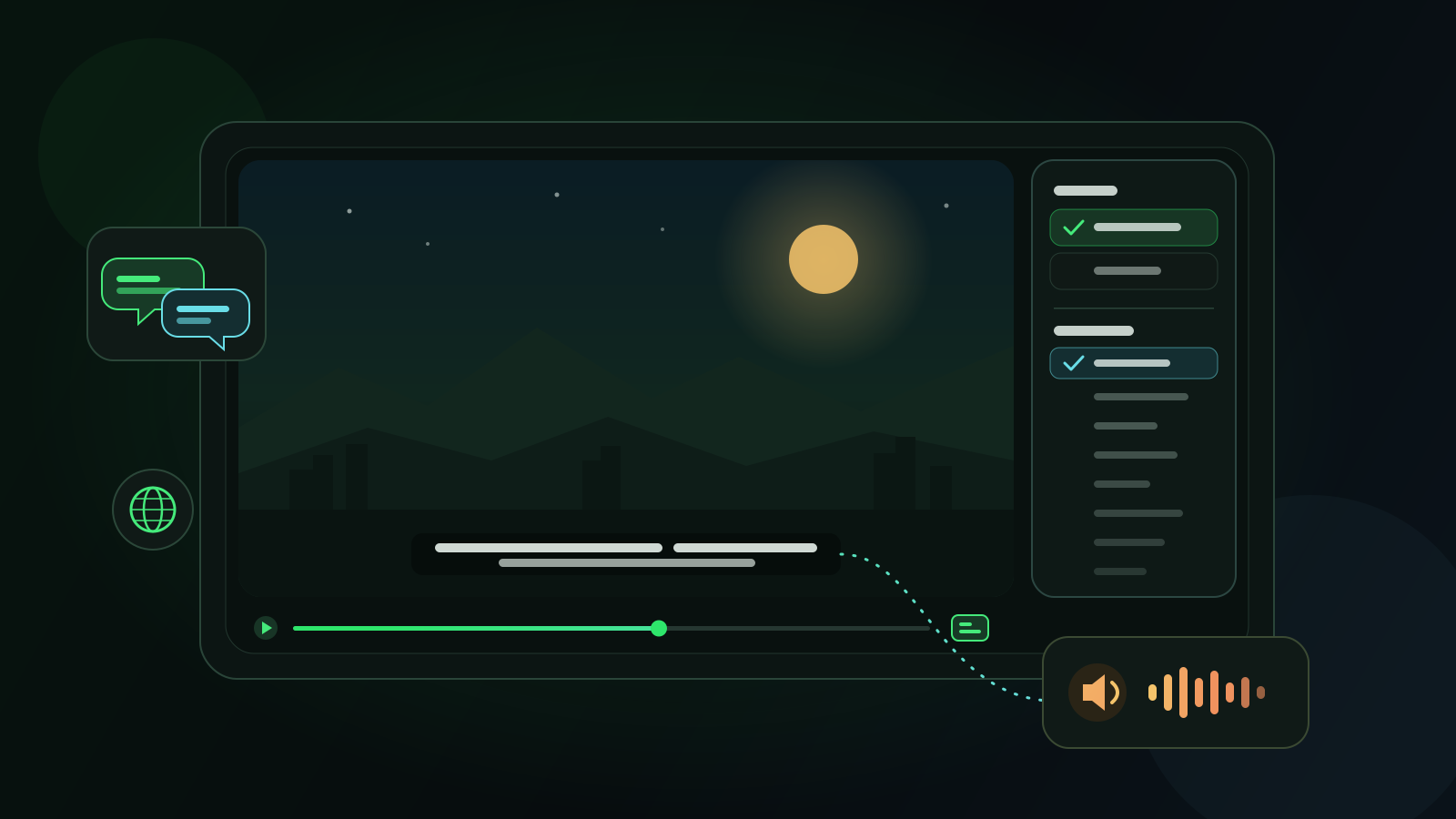
Netflix bir yapımı iki ayrı yolla yerelleştirir. Ses parçası duyduğun sesleri değiştirir: orijinal dildeki ses kaydı ve o yapım için kaydedilmiş dublajlar. Altyazı parçası ise yalnızca ekrandaki metni değiştirir. Bir yapımın bir düzine altyazı dili ve yalnızca birkaç ses dili olabilir; yani menüde dilini görmen, onu dinleyebileceğin anlamına gelmez.
Netflix, kataloğunda 30’dan fazla dilde yapım bulunduğunu ve platformdaki tüm izlemelerin neredeyse üçte birinin İngilizce dışındaki hikâyelere ait olduğunu söylüyor. Nisan 2025’ten beri TV uygulaması, web sitesi ve mobil uygulamaların zaten yaptığı gibi, her yapım için mevcut dillerin tam listesini gösteriyor. Dilin tarayıcındaki bu listede yoksa, o yapım bulunduğun yerde o dilde sunulmuyor demektir; başka bir menüde gizlenmiş değildir.
| Seçenek | Ne duyarsın | Ne zaman mevcut | En uygun olduğu durum |
|---|---|---|---|
| Resmi dublajlı ses parçası | Kendi dilinde profesyonel seslendirme sanatçıları | Yalnızca Netflix’in bölgende o dilde dublajını sunduğu yapımlarda | Mevcutsa en iyi deneyim |
| Kendi dilinde altyazı | Orijinal sesler; çeviriyi okursun | Dublajdan daha yaygın, ama yine de yapıma ve bölgeye göre değişir | Okumakta zorlanmayan izleyiciler |
| Voxylio ile gerçek zamanlı dublaj | Çevrilmiş altyazıları orijinal sesin üzerinde okuyan sentetik bir ses | Okunabilir bir altyazı parçası olan yapımlar, bilgisayardaki bir tarayıcıda | Kendi dilinde dublajı olmayan yapımlar |
Netflix’te ses ve altyazı dili nasıl değiştirilir
Herhangi bir şey yüklemeden önce yapımın zaten neler sunduğuna bak. Bilgisayarda adımlar, Netflix’in desteklediği Chrome, Edge ve Firefox’ta aynıdır. Dil seçenekleri yapımdan yapıma da değişebilir; bu yüzden varsaymak yerine her yeni diziyi kontrol et.
- 1Yapımı başlat. Tarayıcında Netflix’i aç ve izlemek istediğin bölümü ya da filmi oynat.
- 2Ses ve Altyazılar’ı aç. Oynatıcı kontrollerini göstermek için videoya tıkla, ardından ekranın üstünde ya da altında Ses ve Altyazılar’ı seç.
- 3Bir ses parçası seç. Dilin Ses başlığı altında görünüyorsa onu seç. Bu resmi bir dublajdır ve başka hiçbir şeye ihtiyacın yoktur.
- 4Profil tercihlerini ayarla. Netflix’in öncelik verdiği dilleri değiştirmek için tarayıcıda Hesap sayfanı aç, Profiller’i seç, bir profil seç, Diller’i aç, istediğin ses ve altyazı dillerini işaretle ve Kaydet’i seç.
Pek çok yapımda neden altyazı var ama kendi dilinde dublaj yok
Netflix Yardım Merkezi, hangi altyazı ve ses dillerini göreceğini belirleyen dört etken sayıyor: konumun, profilinin dil tercihleri, yapımın kendisi ve izlediğin cihaz. İndirmeler ise daha da sınırlı: çevrimdışı izleme için yalnızca en uygun iki dil sunuluyor.
Asıl neden maliyet ve talep. Bir altyazı dosyası, çevrilmiş bir metin parçasıdır. Dublaj ise senaryoyu oyuncuların zamanlamasına uyarlamak, seslendirme sanatçılarını seçmek, ardından eksiksiz yeni bir ses kaydını kaydedip miksajını yapmak demektir. Bu yüzden dublaj, izleyicinin onu beklediği yerlere gider. Ampere Analysis’in 2020’de yayımladığı bir araştırmaya göre Fransa, Almanya, İtalya ve İspanya’da Netflix’teki yabancı içeriğin yaklaşık %60’ı dublajlıydı; diğer pazarların çoğunda ise dublaj yabancı yapımların %30’undan azını kapsıyordu ve altyazı başlıca yerelleştirme biçimiydi.
Sonuç tahmin edilebilir: küresel bir hit pek çok dublaj alabilirken eski bir dizi, bir belgesel ya da daha küçük bir pazardan gelen bir yapım çoğu zaman yalnızca altyazıyla gelir. Dilinin arkasında daha az dublaj stüdyosu varsa, yalnızca altyazılı yapım istisna değil, kuraldır.
Voxylio, altyazılardan Netflix için gerçek zamanlı dublajı nasıl yapıyor
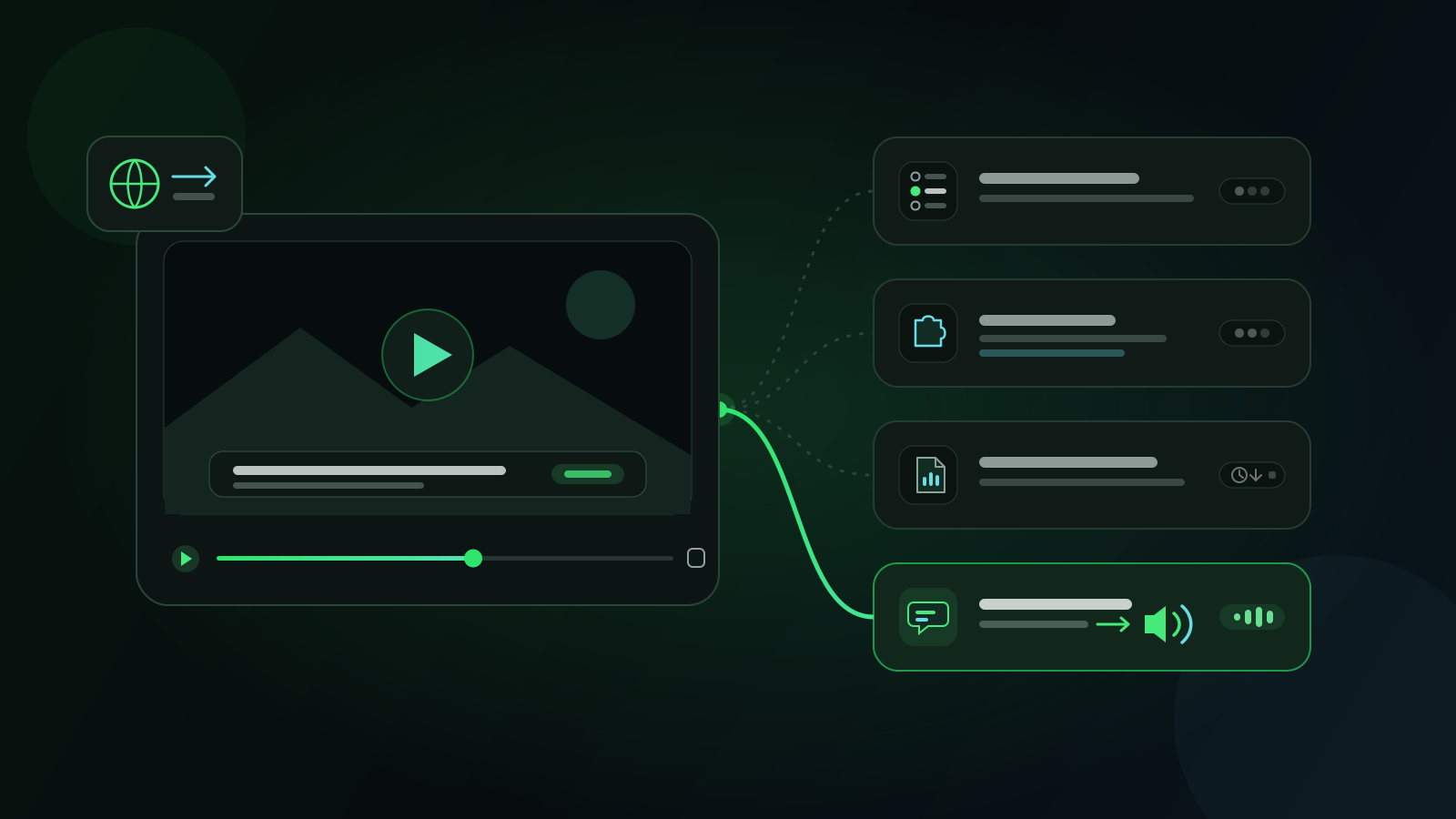
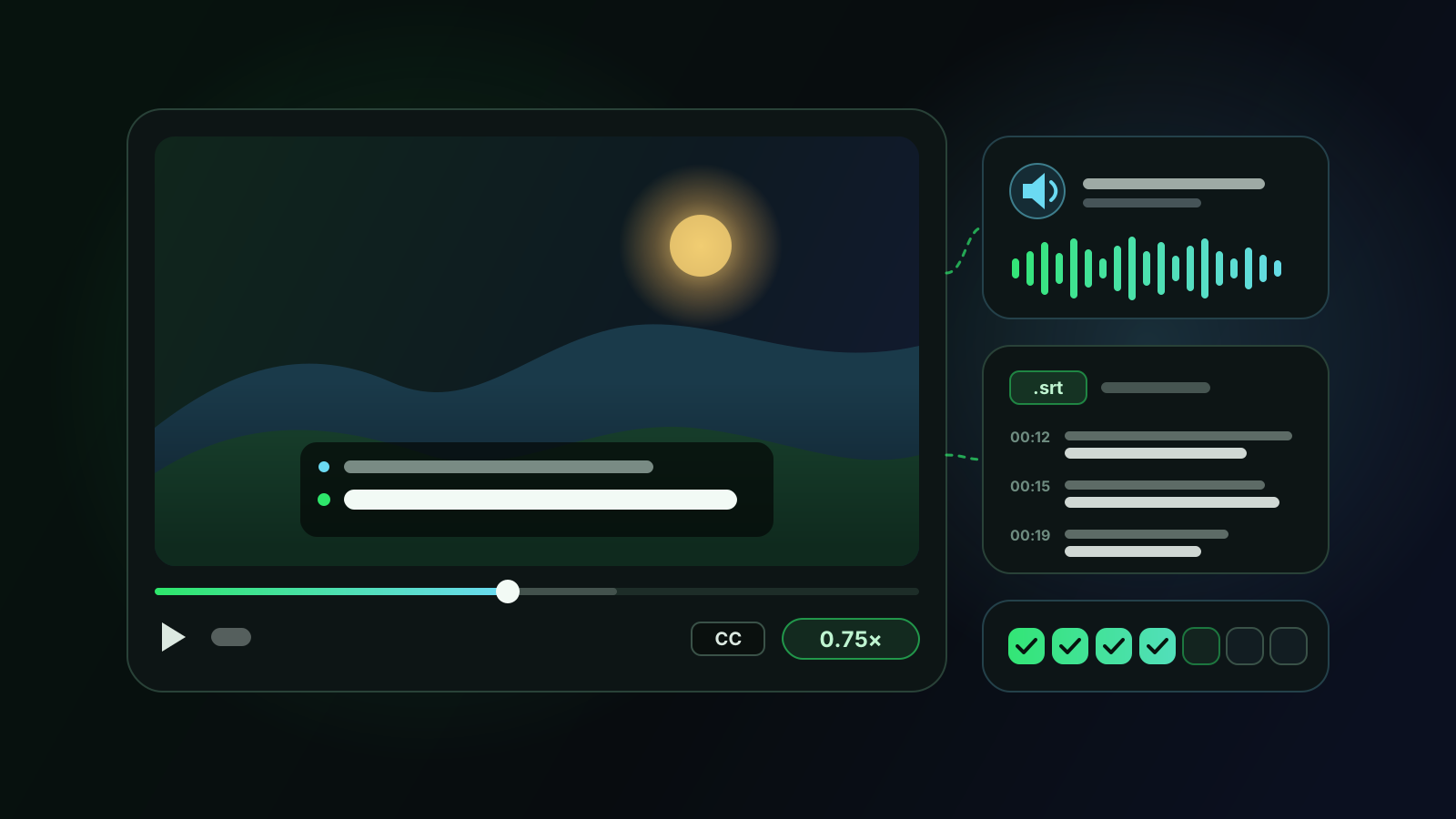
Voxylio; Chrome, Edge ve Firefox için bir tarayıcı uzantısıdır. Netflix’te oynatıcının ekranda gösterdiği altyazıları okur, parçaları birleştirip tam cümleler oluşturur, her cümleyi seçtiğin dile çevirir ve videoyla senkronize şekilde tarayıcındaki bir sesle seslendirir. Ses konuşurken orijinal ses kısılır; böylece arka planda müziği, efektleri ve oyuncuların ses tonunu duymaya devam edersin.
Dil çiftini desteklediğinde çeviri, Chrome’un yerleşik Translator API’si ile cihazında yapılır; Google, masaüstü için en düşük sürüm olarak Chrome 138’i belirtiyor. Cihaz üzerinde çeviri kullanılamadığında Voxylio, altyazı cümleleri için çevrimiçi çeviriye geçer. Seslendirme, tarayıcının Web Speech API üzerinden sunduğu sesleri kullanır. Chrome’da Voxylio, masaüstünde çevrimiçi çalışan ve çevrilmiş metni alan Google seslerini tercih eder; bunun yerine sisteminde yüklü herhangi bir sesi seçebilirsin, katı yerel mod ise çeviriyi ve sesi cihazında tutar. 70’ten fazla dil desteklenir.
Yani dublajın kaynağı ses kaydı değil, altyazı metnidir. Voxylio oyuncuların seslerini taklit etmez ve videoyu değiştirmez: Netflix’in tarayıcında oynattığı içeriğin üzerine sesli bir çeviri ekler.
Netflix dublajını adım adım kur
Kurulum birkaç dakika sürer. Bunu kısa bir bölümde bir kez yap, sonra dizinin geri kalanında aynı ayarları kullan.
- 1Voxylio’yu yükle. Uzantıyı resmi mağazadan Chrome, Edge veya Firefox’a ekle ve hızlı erişim için araç çubuğuna sabitle.
- 2Ücretsiz bir hesap oluştur. Uzantıdan oturum aç. Ücretsiz planda bile hesap gerekir, kart ise gerekmez.
- 3Netflix altyazılarını aç. Yapımı oynat, Ses ve Altyazılar’ı aç ve bir altyazı parçası seç. Orijinal dildeki parça ya da İngilizce genellikle en iyi çeviriyi verir.
- 4Dili ve sesi seç. Voxylio’yu aç, Dublaj dili ayarını kendi dilin olarak belirle, ardından Ses bölümünden bir ses seç ve önizlemesini dinle.
- 5Dublajı başlat. Dublajı başlat ve ilk cümlelerin yüklenmesini bekle. Diyaloglar netleşene kadar Ses hızı ve Orijinal ses ayarlarını düzenle.
- 6Kontrolleri dene. Uzun bir izleme seansına geçmeden önce bir kez duraklat, devam ettir ve biraz geri sar; sesin videoyu takip ettiğinden emin ol.
Daha doğal bir Netflix dublajı için ipuçları
Kalitenin büyük kısmı dört seçime bağlı: ses, tempo, ses dengesi ve başlangıç noktası olarak seçtiğin altyazı parçası.
- En iyi sesi seç. Sesler Windows, macOS ve ChromeOS arasında farklılık gösterir. Voxylio’da birkaçını dinle; dilin için yalnızca tekdüze bir ses varsa işletim sistemine ek bir ses ya da dil paketi yükle, ardından tarayıcıyı yeniden başlat.
- Ses hızını ayarla. Çevrilen cümleler bazen orijinalinden uzun olur. Biraz daha hızlı bir ses, hızlı diyaloglara yetişir; sakin sahnelerde yeniden yavaşlat.
- Orijinal sesi kıs ama kapatma. Duyulabilen bir ses kaydı müziği, ses efektlerini ve duyguyu korur; kimin konuştuğunu da belli eder.
- İki dilli altyazı kullan. İki dilli mod, çeviriyi orijinal satırın yanında gösterir; bu, isimlerde işe yarar ve her bölümü hafif bir dil dersine dönüştürür.
- Yalnızca diyalog içeren altyazıları tercih et. Menüde hem English hem English (CC) varsa sade parçayı seç. Voxylio köşeli parantez içindeki ses notlarını zaten atlar, ama Netflix’in Nisan 2025’te SDH/CC parçalarının yanına eklemeye başladığı, yalnızca diyalog içeren altyazılar daha temiz cümleler verir.
- En sadık parçadan başla. Orijinal dildeki altyazılardan çeviri yapmak çift çeviriyi önler. Bunlar sunulmuyorsa İngilizce genellikle en eksiksiz alternatiftir.
Başlamadan önce bilmen gereken sınırlamalar
Gerçek zamanlı dublaj, başka türlü dinleyemeyeceğin yapımlara uzanan pratik bir köprüdür; stüdyo dublajının yerini tutmaz. Bu sınırları aklında tut.
- Altyazı şart. Voxylio metinden dublaj yapar. Bir yapımın altyazı parçası yoksa ya da oynatıcı hiç altyazı göstermiyorsa çevrilecek bir şey yoktur.
- Sesler tarayıcından gelir. Voxylio, tarayıcının sunduğu seslerle konuşur; örneğin Chrome’daki Google sesleri ya da bilgisayarında yüklü olanlar. Bu sesler anlaşılırdır, ama oyuncuların performansını yakalayamaz ve liste cihazdan cihaza değişir.
- Yalnızca bilgisayar tarayıcısında. Voxylio bilgisayarda Chrome, Edge ve Firefox’ta çalışır. TV, telefon, tablet ya da oyun konsolundaki Netflix uygulamasının içinde çalışmaz.
- Zamanlama yakın ama kusursuz değil. Ses altyazıları takip eder; bu yüzden çok hızlı konuşmalar üst üste binebilir ya da biraz gecikebilir. Ses hızı ayarı bu konuda yardımcı olur.
- Günlük ücretsiz kullanım hakkı. Ücretsiz bir hesap ilk gün her şeyin kilidini açar. Sonrasında Netflix’te dublaj, YouTube, Prime Video, Disney+ ve Twitch’te olduğu gibi, günlük ücretsiz dakika hakkıyla gelir. Pro günlük sınırı kaldırır ve desteklenen tüm sitelerin kilidini açar; Lifetime aynı erişimi tek seferlik ödemeyle sunar. Güncel planlar Voxylio fiyatlandırma sayfasında listelenir.
Sık sorulan sorular
Netflix’te bir Kore dizisini Türkçe dublajlı izleyebilir miyim?
Netflix Türkçe dublaj sunuyorsa onu Ses ve Altyazılar’dan seç. Sunmuyorsa Korece ya da İngilizce altyazıları aç ve bilgisayardaki bir tarayıcıda Voxylio’nun bunları Türkçeye çevirip seslendirmesine izin ver.
Türkçe neden altyazı olarak var da ses olarak yok?
Altyazı üretmek dublajdan çok daha ucuz ve hızlıdır, bu yüzden Netflix daha fazla altyazı sunar. Hangi dillerin sunulduğu ayrıca konumuna, profilinin dil ayarlarına, yapıma ve cihaza da bağlıdır.
Voxylio, TV’mdeki ya da telefonumdaki Netflix uygulamasında çalışır mı?
Hayır. Voxylio, bilgisayarda Chrome, Edge ve Firefox için bir tarayıcı uzantısıdır; yani masaüstü tarayıcıda netflix.com üzerinde çalışır.
Voxylio Netflix’te ücretsiz mi?
Ücretsiz bir hesap ilk gün her şeyin kilidini açar, ardından Netflix’te günlük ücretsiz dublaj dakikası hakkı sunar. Pro ve Lifetime günlük sınırı kaldırır; ayrıntılar fiyatlandırma sayfasında.
Voxylio, Netflix’in orijinal sesinin yerini alır mı?
Hayır. Videonun üzerine konuşur ve çevrilmiş ses konuşurken orijinal sesi kısar; böylece müzik ve efektler duyulmaya devam eder. Videonun kendisi asla indirilmez veya değiştirilmez.
Voxylio hangi sesleri kullanır?
Tarayıcının sunduğu sesleri. Chrome’da Voxylio, masaüstünde çevrimiçi çalışan Google seslerini tercih eder; işletim sisteminde yüklü herhangi bir sesi de seçebilirsin, sistem ayarlarından bir ses ya da dil paketi eklemek de sana daha fazla seçenek sunar.
Birincil kaynaklar
- Netflix Yardım Merkezi — Altyazılar nasıl kullanılır veya ses dili nasıl seçilir
- Netflix Yardım Merkezi — Altyazı veya ses neden belirli bir dilde sunulmuyor
- Netflix Yardım Merkezi — Netflix’te dil nasıl değiştirilir
- Netflix Yardım Merkezi — Desteklenen tarayıcılar ve sistem gereksinimleri
- Netflix — The Netflix TV experience just got more multilingual
- Engadget — Netflix altyazıları artık yalnızca diyalog içeren biçimde de sunuluyor
- Advanced Television — Araştırma: Netflix, büyük AB pazarlarında dublaja öncelik veriyor
- Chrome for Developers — Translator API
- MDN — SpeechSynthesis: getVoices() yöntemi
- Voxylio — Planlar ve fiyatlar
Bir sonraki videonda dene
Videoyu kendi dilinde dinle.
Voxylio’yu yükle, bir dil seç ve dublajı doğrudan tarayıcında başlat. Video indirmen gerekmez.
 Chrome'a ekle