如何在 YouTube、Netflix、Prime Video 和 Disney+ 上開啟字幕
字幕按鈕在 YouTube、Netflix、Prime Video、Disney+ 和 Twitch 上分別在哪裡,自動字幕夠不夠用,以及影片完全沒有字幕時該怎麼辦。

Leonel Ngoya
Voxylio 創辦人
字幕的作用不只是在靜音時幫忙。它能讓你跟上一門只懂一半的語言,聽清人名和專業術語,也是翻譯和配音工具賴以運作的文字。
每個影片網站把這個開關放在略有不同的位置,有些影片根本沒有字幕。本指南告訴你在主流平台上該去哪裡找,以及如何區分「已關閉」和「無法使用」。
各網站的字幕開關在哪裡
先開始播放影片:大多數播放器只有在播放開始後才顯示控制列。把滑鼠移到影片上即可叫出。
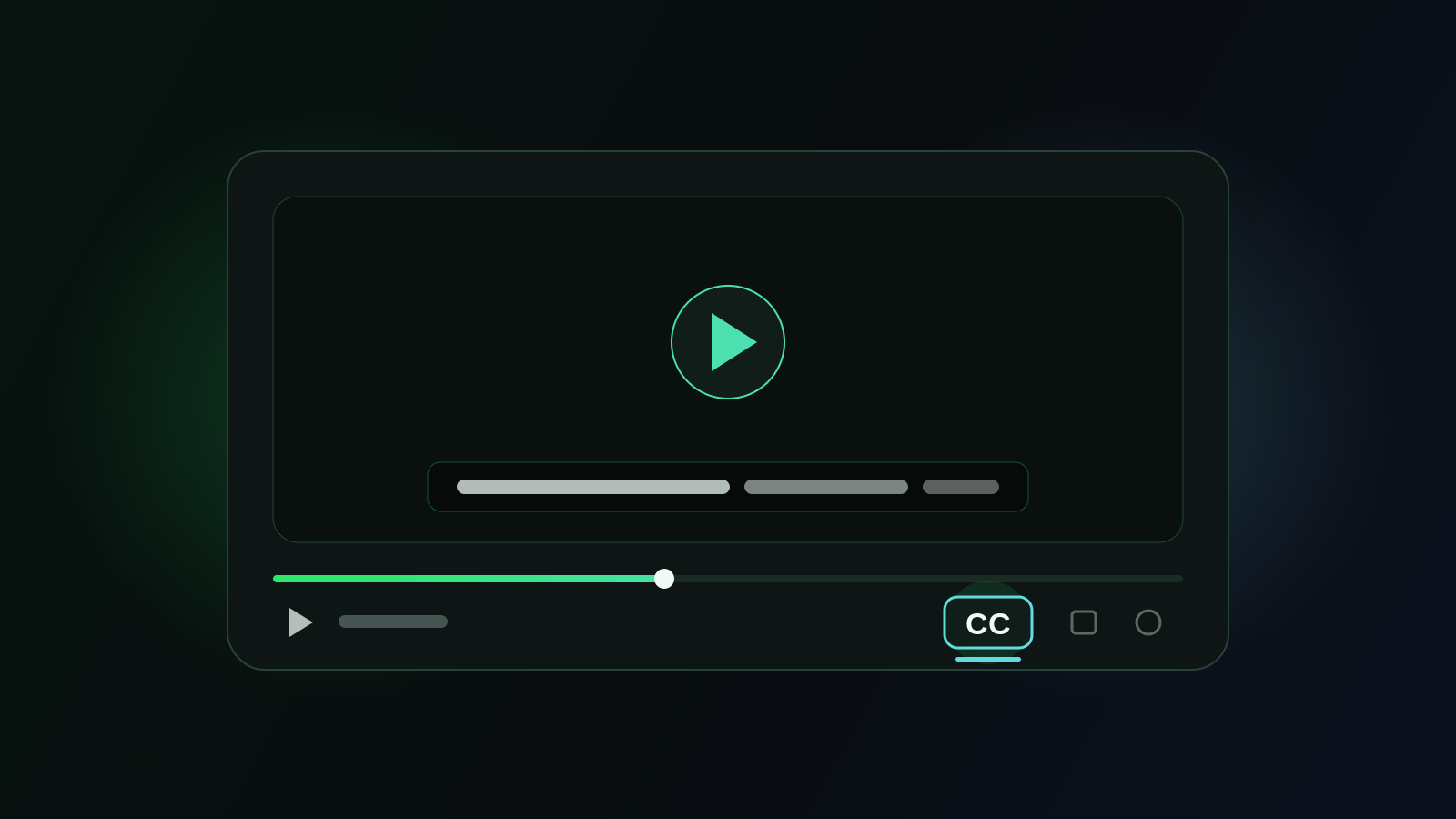
- YouTube. 點擊播放器右下角的 CC 按鈕,或按 C 鍵。再點一次即可關閉字幕。旁邊的齒輪圖示可在影片提供多種字幕時選擇其他語言。
- Netflix. 叫出控制列,開啟音訊和字幕圖示(一個對話泡泡),在清單中選擇字幕語言。可選項目取決於影片本身。
- Prime Video. 播放時,開啟播放器上方的字幕和音訊圖示(一個對話泡泡),然後選擇字幕語言。
- Disney+. 開啟播放器右上角的音訊和字幕圖示,然後選擇字幕語言。
- Twitch 和其他網站. 在播放器裡找 CC 按鈕。在 Twitch 上,只有實況主提供字幕時它才會出現。在其他網站上,控制列裡的 CC 或對話泡泡圖示通常就是標誌。
自動字幕夠用嗎?
如果上傳者沒有編寫字幕,YouTube 通常會根據音訊自動產生。它們在字幕選單裡顯示為自動產生的軌道,用法和其他字幕一樣:點 CC 按鈕即可開啟。
自動字幕大致跟得上原話,但幾乎沒有標點,人名、口音或語速很快的內容可能出錯。用來看懂教學或演講通常夠了;看電影或影集時,人工編寫的字幕仍然更可靠。
影片沒有字幕的情況
有時確實沒有可以開啟的東西。以下是判斷方法,以及還能嘗試的辦法。
- 按鈕顯示「無法使用」. 在 YouTube 上,CC 按鈕變灰並提示「無法使用字幕」,表示該影片沒有任何字幕軌道,連自動字幕也沒有。點擊它不會有任何反應。
- 直播和剛上傳的影片. 自動字幕在上傳後可能要過一段時間才出現,很多直播則沒有字幕。晚點再來,或者看重播,有時就能解決。
- 嵌在畫面裡的文字. 有些影片的字幕是直接嵌在畫面裡的。你看得到,工具卻讀不到:背後沒有文字軌道。可以找找同一部影片帶有真正字幕的其他版本。
把字幕聽出來,而不是讀出來
看長影片時一直讀字幕很累,視線也離開了畫面。開啟字幕後,配音擴充功能可以在播放時把字幕翻譯並用你的語言唸出來,同時把原聲壓低。
Voxylio 在 Chrome、Edge 和 Firefox 中就是這樣運作的:讀取播放器提供的字幕,重組為完整句子,翻譯後同步朗讀。前提是字幕確實存在:沒有字幕的影片無法配音。前 10 分鐘不需要帳戶。
常見問題
為什麼我的影片上沒有 CC 按鈕?
要不是播放器在影片開始前隱藏了控制列,就是影片沒有字幕。開始播放並把滑鼠移到影片上。如果按鈕是灰色的或不存在,表示該影片沒有字幕軌道。
字幕和隱藏式字幕(CC)是同一回事嗎?
差不多。隱藏式字幕還會描述音樂、笑聲等聲音,方便聽不到的人。就跟上或翻譯對白而言,兩者的作用是一樣的。
沒有字幕的影片能配音嗎?
依靠字幕運作的工具(例如 Voxylio)做不到。它翻譯的是文字,所以需要能讀取的字幕軌道或螢幕字幕。它不會轉寫音訊。
參考來源
在下一段影片中試試
用你的語言聽影片。
安裝 Voxylio,選擇語言,無需下載即可直接在瀏覽器中開始配音。
 加到 Chrome