オンライン講座の動画を音声付きで翻訳する方法
字幕の確認、聞き取りやすい音声の選択、講座プラットフォームに必要な Voxylio のプランまで、オンライン講座を音声翻訳するための実用ガイドです。

Leonel Ngoya
Voxylio創業者
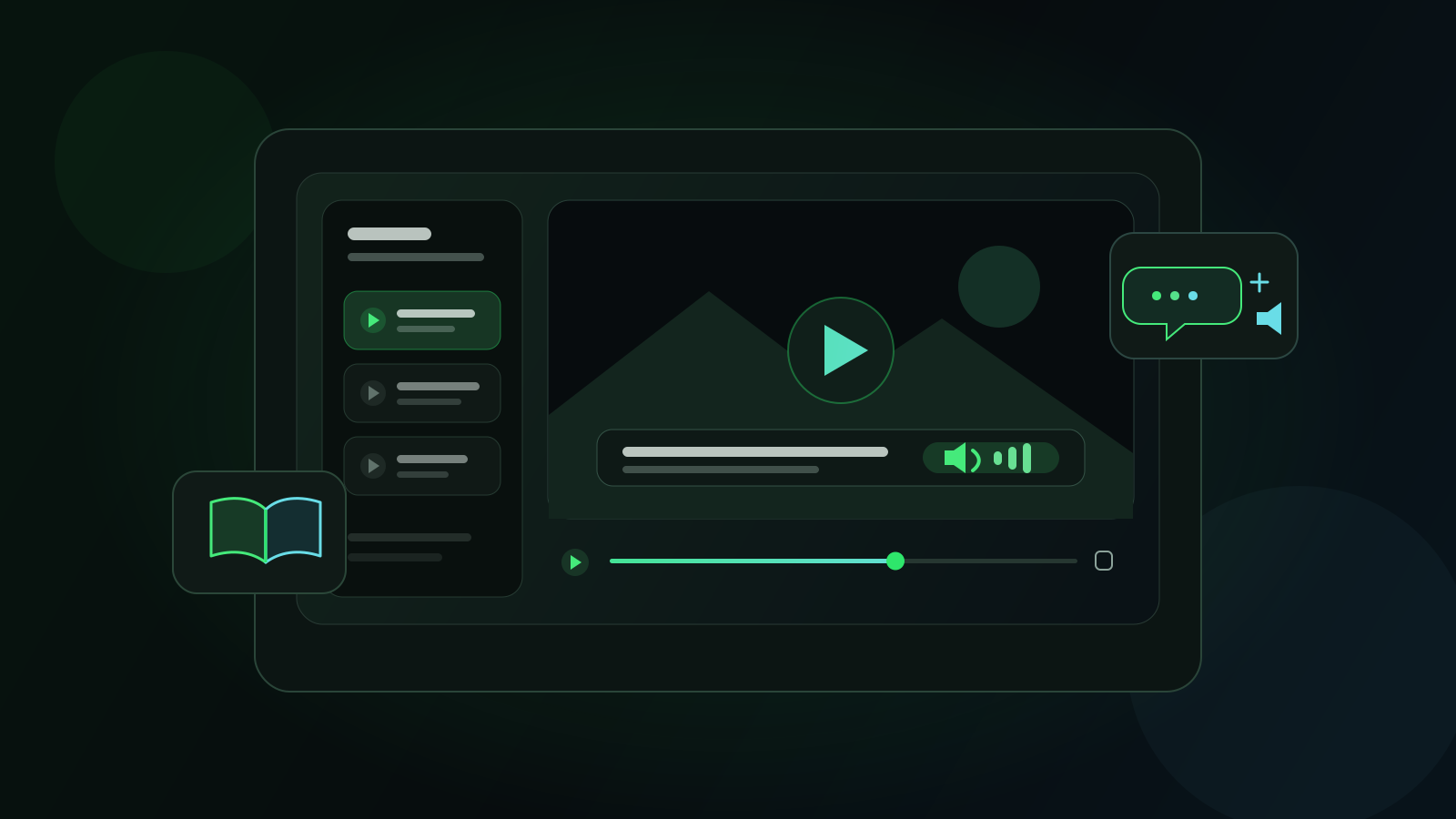
翻訳字幕があれば講座を理解しやすくなりますが、講師が操作する画面、コードエディター、図、実演から目を離すことになります。音声翻訳なら説明を聞きながら映像に集中でき、重要な用語だけ字幕で確認できます。
品質は元動画によって変わります。まず自分の言語の公式音声トラックがないか、プレイヤーが利用可能な字幕やトランスクリプトを提供しているか確認してください。ここでは Voxylio の字幕ベースの仕組み、講座プラットフォームに必要なプラン、現在の制限を説明します。
翻訳前に講座プレイヤーを確認する
最初に公式の音声または言語メニューを探します。配信元が自分の言語の吹き替えを用意している場合は、それを優先してください。通常は同期とミックスが最も安定しています。音声トラック、字幕、トランスクリプトは別の機能なので、それぞれ確認します。
トランスクリプトが提供されている講義では、Udemy の講座プレイヤーで講義全体のトランスクリプトを表示できます。また Udemy は、英語、フランス語、ドイツ語、イタリア語、日本語、スペイン語、ポルトガル語で教えられる多くの講座に字幕を自動生成しています。Voxylio は Udemy の字幕を直接読み取り、講義の字幕トラック全体を最初に読み込みます。LinkedIn Learning、Skillshare、edX の字幕にも対応しています。その他の講座プラットフォームでは、字幕ボタンが見えるだけでは不十分です。プレイヤーが時刻付き字幕トラック、または拡張機能が読み取れる字幕を提供している場合に限り、吹き替えが動作します。
実演を追うときに音声が役立つ理由
講義だけなら翻訳字幕でも十分かもしれません。しかしソフトウェア操作、デザイン解説、実験、問題の解答では、画面を見る必要があります。翻訳音声により、字幕と操作部分の間で視線を何度も移す負担が減ります。
正確さが重要な場面では字幕も表示しておきましょう。人名、コマンド、数式、初めて聞く用語は文字で確認し、説明の流れは音声で追えます。音声翻訳は元の教材を置き換えるものではなく、受講を助ける追加の手段です。
Voxylio の動作に必要なもの
Voxylio には、アクセス可能な時刻付き字幕トラックが必要です。WebVTT はテキストと時刻を持つ一般的な Web 形式ですが、プレイヤーが別の方法で字幕を提供する場合もあり、ページ上に表示され拡張機能が読み取れるテキストも含まれます。映像の中に文字を描画するサイト、字幕データを隠すサイト、字幕自体がない動画では、翻訳できる信頼性の高いテキストがありません。
Chrome では、翻訳そのものを内蔵の Translator API で端末上で行います(デスクトップ版 Chrome 138 以降)。使えない場合は、字幕の文をオンラインで翻訳して補います。翻訳音声にはブラウザーと OS が利用できる音声を使うため、対応言語、アクセント、自然さ、音声名は macOS、Windows、ChromeOS、インストール済み音声パックで異なります。長い講義の前に実際の端末で試してください。
講座プラットフォームと Voxylio のプラン
Voxylio には無料アカウントが必要です。登録した日は対応サイトがすべて使えるので、何かを決める前に自分の講座で吹き替えを試せます。
初日以降、無料プランは YouTube、Netflix、Prime Video、Disney+、Twitch が対象で、毎日数分の無料吹き替えが使えます。Udemy、Coursera、LinkedIn Learning、Skillshare、edX などの講座プラットフォームは無料プランの対象外です。1日の上限なしで対応サイトをすべて使える Pro、または同じ内容を1回の支払いで利用できる買い切りプランが必要です。最新の価格は Voxylio の料金ページをご覧ください。
Voxylio でオンライン講座を吹き替える手順
まず字幕付きの短い講義で試し、安定した設定を残りの講座にも使用します。
- 1プレイヤーを準備. 講義を開いて再生し、提供されている元言語の字幕またはトランスクリプトを有効にします。
- 2Voxylio を開く. まだの場合はログインし、現在の講座動画を選んで、利用可能な字幕テキストが検出されていることを確認します。
- 3出力を選ぶ. 対象言語を選択し、講義全体を始める前に利用可能な音声を試聴します。
- 4吹き替えを開始. 完全な字幕キューが数件読み込まれるのを待ち、翻訳音声と講師の原音のバランスを調整します。
- 5操作を試す. 一度停止、再開、シークを行い、音声が動画の時刻に追従することを確認します。
音声、専門用語、再生速度を調整する
目的の言語と地域アクセントに合う音声を選びます。聞きづらい場合は、動画速度を変える前に別のインストール済み音声を試してください。翻訳文が原文より長くなることもあるため、最初は通常速度が安全です。
講座の重要語、人名、数字、コマンドを含む箇所で試します。結果は元字幕の品質に左右され、誤った用語や句読点の不足は不自然な文章につながります。重要な語を確認できるよう、元字幕も利用できる状態にしておきます。
長い講座の前に制限を把握する
アクセス可能な字幕がない講義は、Voxylio では吹き替えできません。Voxylio が翻訳するのは字幕のテキストで、音声の文字起こしは行わないためです。専用対応のないプラットフォームでは、字幕が画面に見えていても、プレイヤーが互換性のある字幕トラックを提供しているかどうかに依存します。
Voxylio は再生中に翻訳音声を重ねるもので、新しい吹き替え MP4 をレンダリング、ダウンロード、書き出しはしません。サイト制限、字幕品質、速い話し方、シーク、端末の音声が体験に影響するため、代表的な講義を一つ試してから全講座で使ってください。
よくある質問
Voxylio はすべてのオンライン講座で使えますか?
すべてのプラットフォームを保証することはできません。Voxylio は Udemy、LinkedIn Learning、Skillshare、edX の字幕を読み取れ、その他のプラットフォームでもプレイヤーが利用可能な時刻付き字幕トラックを提供していれば動作します。初日以降、講座プラットフォームには Pro または買い切りプランが必要です。
講座を音声翻訳するには字幕が必要ですか?
はい。Voxylio は講座の字幕を翻訳します。音声の文字起こしは行わないため、アクセス可能な字幕がない講義は吹き替えできません。
無料プランで Udemy に Voxylio を使えますか?
無料アカウントを作成した当日だけ使えます。その日は対応サイトがすべて解放されます。その後の無料プランは YouTube、Netflix、Prime Video、Disney+、Twitch が対象で毎日数分の無料枠があり、Udemy などの講座プラットフォームには Pro または買い切りプランが必要です。
別のパソコンで音声が違うのはなぜですか?
ローカル音声はブラウザー、OS、音声パックから提供されるため、名前、アクセント、品質が端末ごとに異なります。
講師の元の音声も残せますか?
はい。翻訳音声が話す間も原音を小さく残し、音楽、効果音、話し方の雰囲気を保てます。
翻訳した講座を MP4 で書き出せますか?
いいえ。Voxylio は再生中に音声翻訳を行い、現在は新しい動画ファイルを生成または書き出しません。
一次情報
次の動画で試す
動画をあなたの言語で聞こう。
Voxylioをインストールして言語を選ぶだけ。動画をダウンロードせずブラウザで吹き替えできます。
 Chrome に追加