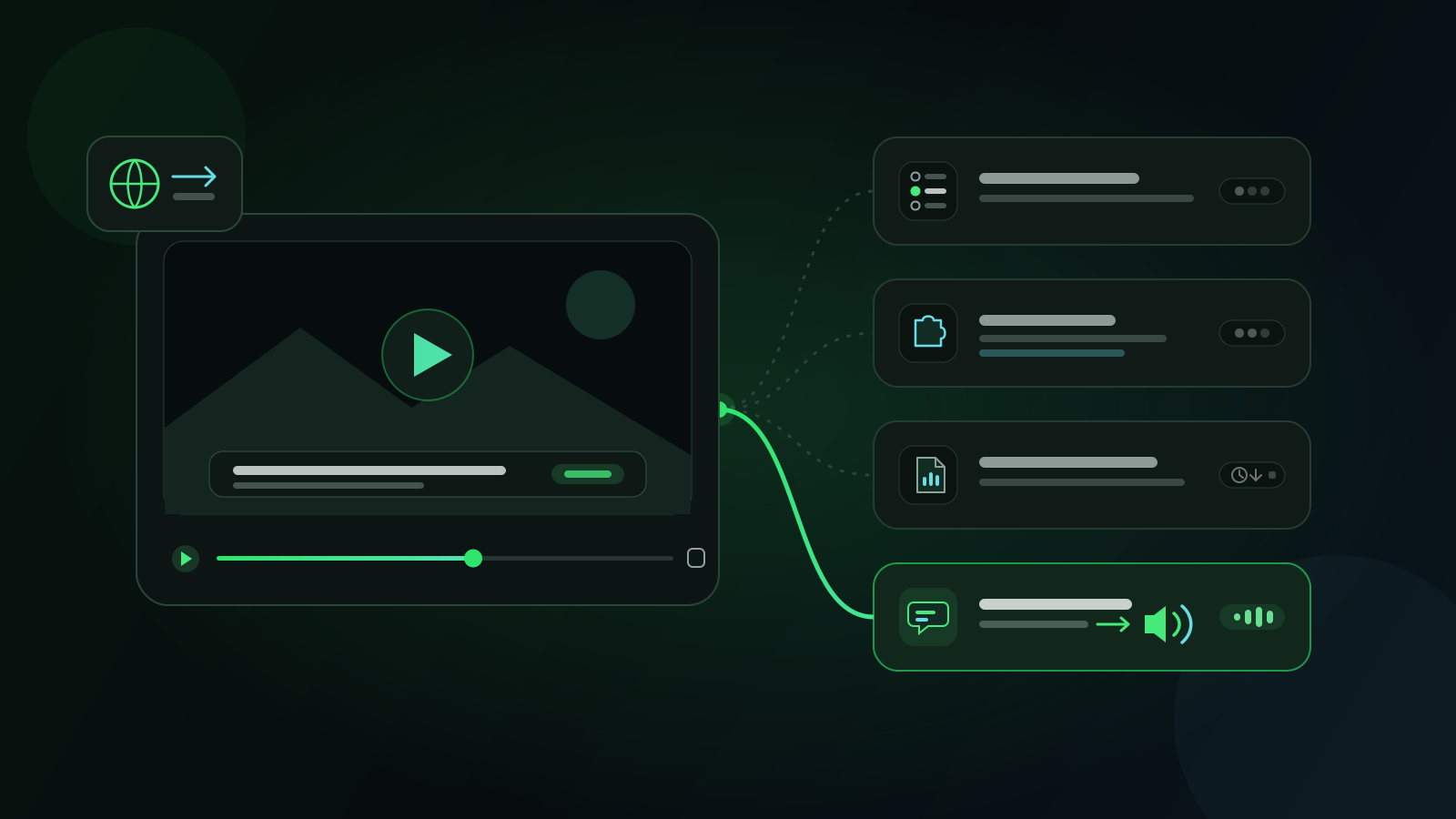
온라인 강의 영상을 음성으로 번역하는 방법
자막 확인, 또렷한 음성 선택, 강의 플랫폼에 필요한 Voxylio 플랜까지, 온라인 강의 영상을 음성으로 번역하는 실용 가이드입니다.

Leonel Ngoya
Voxylio 창립자
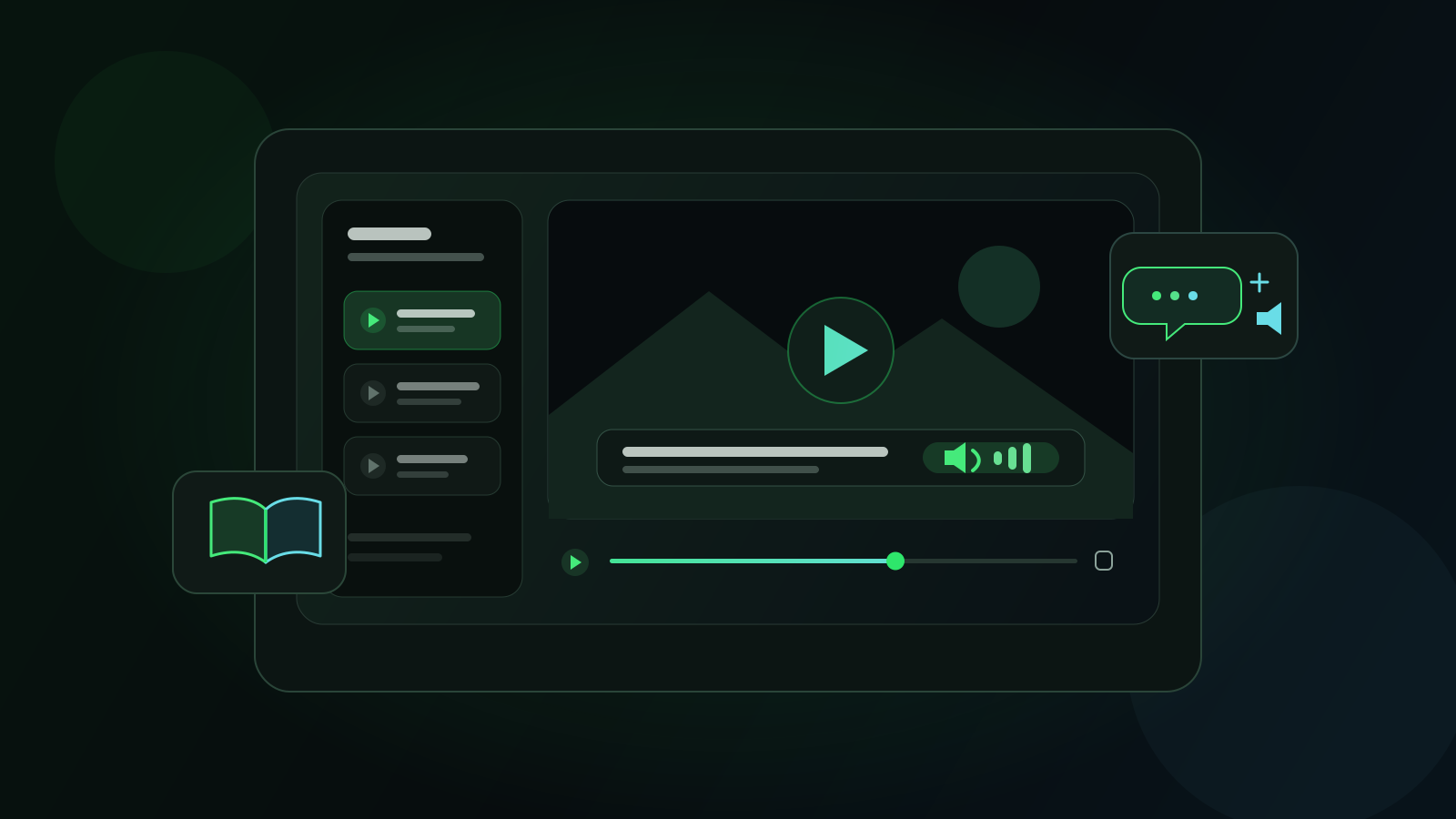
번역 자막은 강의 이해에 도움이 되지만 강사가 보여 주는 인터페이스, 코드 편집기, 도표나 실물 시연에서 눈을 떼게 만듭니다. 음성 번역을 이용하면 화면에 집중하면서 중요한 용어만 자막으로 확인할 수 있습니다.
결과는 원본에 따라 달라집니다. 더빙 도구를 시작하기 전에 강의가 이미 내 언어의 오디오 트랙을 제공하는지, 플레이어가 사용 가능한 자막이나 스크립트를 제공하는지 확인하세요. 이 가이드는 Voxylio의 자막 기반 작동 방식, 강의 플랫폼에 필요한 플랜, 현재의 한계를 설명합니다.
번역하기 전에 강의 플레이어 확인하기
먼저 공식 오디오 또는 언어 메뉴를 찾으세요. 제공자가 내 언어의 전문 더빙을 제공한다면 이를 우선 사용하는 편이 보통 동기화와 믹싱이 가장 좋습니다. 오디오 트랙, 자막, 스크립트는 서로 다른 기능이므로 각각 확인해야 합니다.
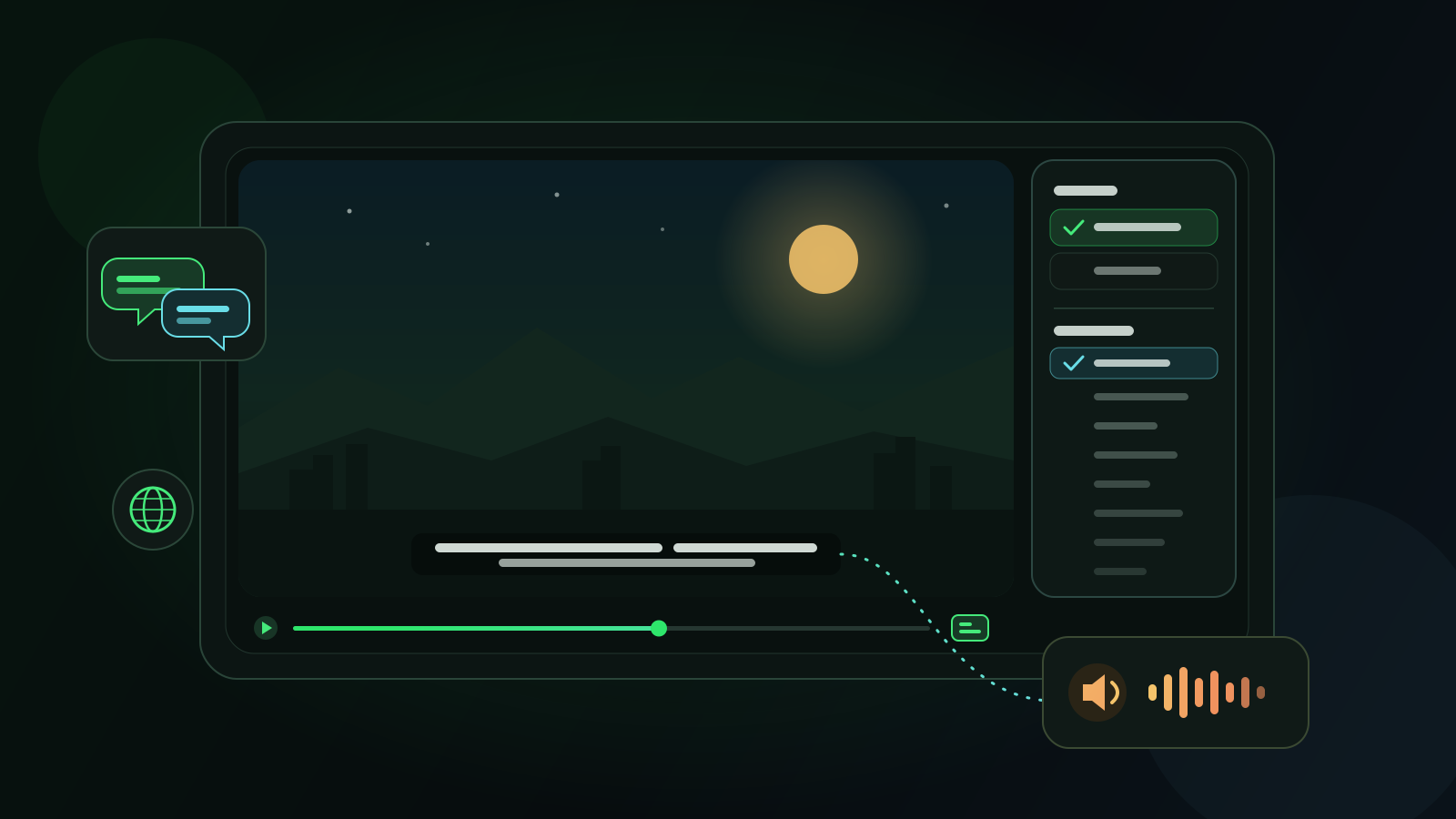
강의에서 스크립트를 제공하면 Udemy 강의 플레이어는 강의 전체 스크립트를 표시할 수 있으며, Udemy는 영어, 프랑스어, 독일어, 이탈리아어, 일본어, 스페인어, 포르투갈어로 진행되는 많은 강의에 자막을 자동 생성합니다. Voxylio는 Udemy 자막을 직접 읽고 강의의 전체 자막 트랙을 미리 불러오며, LinkedIn Learning, Skillshare, edX의 자막도 지원합니다. 다른 강의 플랫폼에서는 자막 버튼이 보이는 것만으로는 충분하지 않습니다. 플레이어가 시간 정보가 있는 자막 트랙이나 확장 프로그램이 읽을 수 있는 자막을 제공할 때만 더빙이 작동합니다.
시연을 따라갈 때 음성이 도움이 되는 이유
일반 강의에서는 번역 자막을 읽어도 괜찮을 수 있습니다. 하지만 소프트웨어 튜토리얼, 디자인 설명, 실험 시연, 문제 풀이에서는 화면을 봐야 합니다. 번역 음성은 자막과 작업 영역 사이를 계속 오가는 부담을 줄입니다.
정확성이 중요하다면 자막도 켜 두세요. 이름, 명령어, 공식, 낯선 용어는 글자로 확인하고 설명의 흐름은 음성으로 들을 수 있습니다. 음성 번역은 원래 강의 자료를 대체하는 것이 아니라 학습을 돕는 추가 수단입니다.
Voxylio가 작동하는 데 필요한 것
Voxylio에는 접근 가능한 시간 정보 자막 트랙이 필요합니다. WebVTT는 텍스트와 시간을 담는 일반적인 웹 형식이지만, 플레이어는 확장 프로그램이 읽을 수 있는 페이지 내 표시 텍스트 등 다른 방식으로 자막을 제공하기도 합니다. 사이트가 영상 이미지 안에 글자를 그리거나, 자막 데이터를 숨기거나, 자막을 제공하지 않으면 번역할 신뢰할 만한 텍스트가 없습니다.
Chrome에서는 번역 자체를 내장 Translator API로 기기에서 수행합니다(데스크톱용 Chrome 138 이상). 사용할 수 없으면 자막 문장을 온라인으로 번역해 대신합니다. 번역 음성은 브라우저와 운영체제가 제공하는 음성을 사용하므로 지원 언어, 억양, 자연스러움, 음성 이름이 macOS, Windows, ChromeOS, 설치된 음성 팩에 따라 다릅니다. 긴 강의 전에 실제 기기에서 원하는 언어를 테스트하세요.
강의 플랫폼과 Voxylio 플랜
Voxylio에는 무료 계정이 필요합니다. 가입한 날에는 지원하는 모든 사이트가 열리므로, 무언가를 결정하기 전에 내 강의에서 더빙을 시험해 볼 수 있습니다.
첫날 이후 무료 플랜은 YouTube, Netflix, Prime Video, Disney+, Twitch를 대상으로 하며 매일 몇 분의 무료 더빙을 제공합니다. Udemy, Coursera, LinkedIn Learning, Skillshare, edX 같은 강의 플랫폼은 무료 플랜에 포함되지 않습니다. 일일 한도 없이 지원하는 모든 사이트를 여는 Pro나, 같은 이용 범위를 한 번의 결제로 제공하는 평생 이용권이 필요합니다. 현재 가격은 Voxylio 요금 페이지에서 확인하세요.
Voxylio로 온라인 강의를 더빙하는 단계
먼저 자막이 있는 짧은 강의로 시험하고, 안정적인 설정을 나머지 과정에 적용하세요.
- 1플레이어 준비. 강의를 열어 재생하고 플랫폼이 제공하는 원어 자막이나 스크립트를 켭니다.
- 2Voxylio 열기. 아직 로그인하지 않았다면 로그인하고, 현재 강의 영상을 선택한 뒤 확장 프로그램이 사용 가능한 자막 텍스트를 감지하는지 확인합니다.
- 3출력 선택. 대상 언어를 선택하고 전체 강의를 시작하기 전에 사용 가능한 음성을 미리 듣습니다.
- 4더빙 시작. 완전한 자막 큐 몇 개가 로드되도록 기다린 뒤 번역 음성과 강사 원음의 균형을 맞춥니다.
- 5재생 제어 시험. 일시정지, 재개, 탐색을 한 번씩 실행해 음성이 영상 시간을 따라가는지 확인합니다.
음성, 용어, 재생 속도 조정하기
원하는 언어와 지역 억양에 맞는 음성을 고르세요. 선명하지 않다면 영상 속도를 바꾸기 전에 다른 설치 음성을 시험하세요. 번역 문장이 원문보다 길어질 수 있으므로 처음에는 정상 재생 속도가 안전합니다.
강의 핵심 용어, 고유명사, 숫자, 명령어가 들어간 부분으로 시험하세요. 결과는 원본 자막 품질에 제한되며 잘못된 용어나 부족한 문장부호는 어색한 문장을 만들 수 있습니다. 중요한 표현을 확인하도록 원문 자막을 사용할 수 있게 두세요.
긴 강의를 시작하기 전에 한계 알기
Voxylio는 접근 가능한 자막이 없는 강의를 더빙할 수 없습니다. 자막 텍스트를 번역할 뿐 오디오를 전사하지 않기 때문입니다. 전용 지원이 없는 플랫폼에서는 자막이 화면에 보이더라도 플레이어가 호환되는 트랙을 제공하는지에 따라 더빙 여부가 달라집니다.
Voxylio는 재생 중 번역 음성을 추가하며 새 더빙 MP4를 렌더링, 다운로드 또는 내보내지 않습니다. 사이트 제한, 자막 품질, 매우 빠른 말, 탐색, 기기에 설치된 음성이 경험에 영향을 주므로 전체 과정을 듣기 전에 대표 강의 하나로 확인하세요.
자주 묻는 질문
Voxylio는 모든 온라인 강의 플랫폼에서 작동하나요?
모든 플랫폼을 보장할 수는 없습니다. Voxylio는 Udemy, LinkedIn Learning, Skillshare, edX의 자막을 읽을 수 있으며, 다른 플랫폼에서도 플레이어가 사용 가능한 시간 정보 자막 트랙을 제공하면 작동합니다. 첫날 이후 강의 플랫폼에는 Pro 또는 평생 이용권이 필요합니다.
강의를 음성 번역하려면 자막이 필요한가요?
네. Voxylio는 강의 자막을 번역합니다. 오디오를 전사하지 않으므로 접근 가능한 자막이 없는 강의는 더빙할 수 없습니다.
무료 플랜으로 Udemy에서 Voxylio를 사용할 수 있나요?
무료 계정을 만든 당일에만 가능합니다. 그날은 지원하는 모든 사이트가 열립니다. 그 이후 무료 플랜은 YouTube, Netflix, Prime Video, Disney+, Twitch를 대상으로 매일 몇 분의 무료 이용량을 제공하며, Udemy 같은 강의 플랫폼에는 Pro 또는 평생 이용권이 필요합니다.
다른 컴퓨터에서 음성이 달라지는 이유는 무엇인가요?
로컬 음성은 브라우저, 운영체제, 설치된 언어 팩에서 오므로 이름, 억양, 품질이 기기마다 다릅니다.
강사의 원래 오디오를 유지할 수 있나요?
예. 번역 음성이 말할 때도 원음을 낮은 볼륨으로 남겨 음악, 효과음, 말투의 맥락을 유지할 수 있습니다.
번역한 강의를 MP4로 내보낼 수 있나요?
아니요. Voxylio는 재생 중 음성 번역을 제공하며 현재 새 영상 파일을 렌더링하거나 내보내지 않습니다.
1차 자료
다음 영상에서 사용해 보세요
영상을 내 언어로 들으세요.
Voxylio를 설치하고 언어를 선택해 다운로드 없이 브라우저에서 더빙하세요.
 Chrome에 추가