Gerçek Zamanlı Video Dublajı İçin Chrome Uzantısı Nasıl Seçilir?
Chrome’da mevcut ses parçaları, çevrilmiş altyazılar, yerel sesler ve bulut dublaj arasında seçim yapmak için pratik ve tarafsız bir rehber.

Leonel Ngoya
Voxylio’nun kurucusu
İyi bir gerçek zamanlı dublaj uzantısı, çevrilmiş bir ses videoyu takip ederken izlemeye devam etmeni sağlamalı. Zor olan, “yapay zekâ dublajı” yazan bir ürün bulmak değil; videoya, gizlilik beklentilerine ve kabul edebileceğin gecikmeye uygun teknik yaklaşımı seçmek.
En basit seçenekle başla. Video, senin dilini zaten bir ses parçası olarak içeriyor olabilir; Chrome altyazıları seslendirmeden çevirebilir; tarayıcı uzantıları ise altyazılardan ya da yakalanan sesten sesli bir çeviri oluşturabilir. Bu rehber bu farkları açıklıyor ve sana bunları değerlendirmek için tekrarlanabilir bir yöntem sunuyor.
Bir şey yüklemeden önce oynatıcıyı kontrol et
YouTube’da oynatıcı ayarlarını aç ve ses parçası seçeneğine bak. İçerik üreticisi ya da YouTube senin dilini kullanıma sunduysa, o parçayı seçmek genellikle en temiz senkronizasyonu sağlar. Bu seçenek yalnızca o videoda alternatif bir parça bulunduğunda görünür.
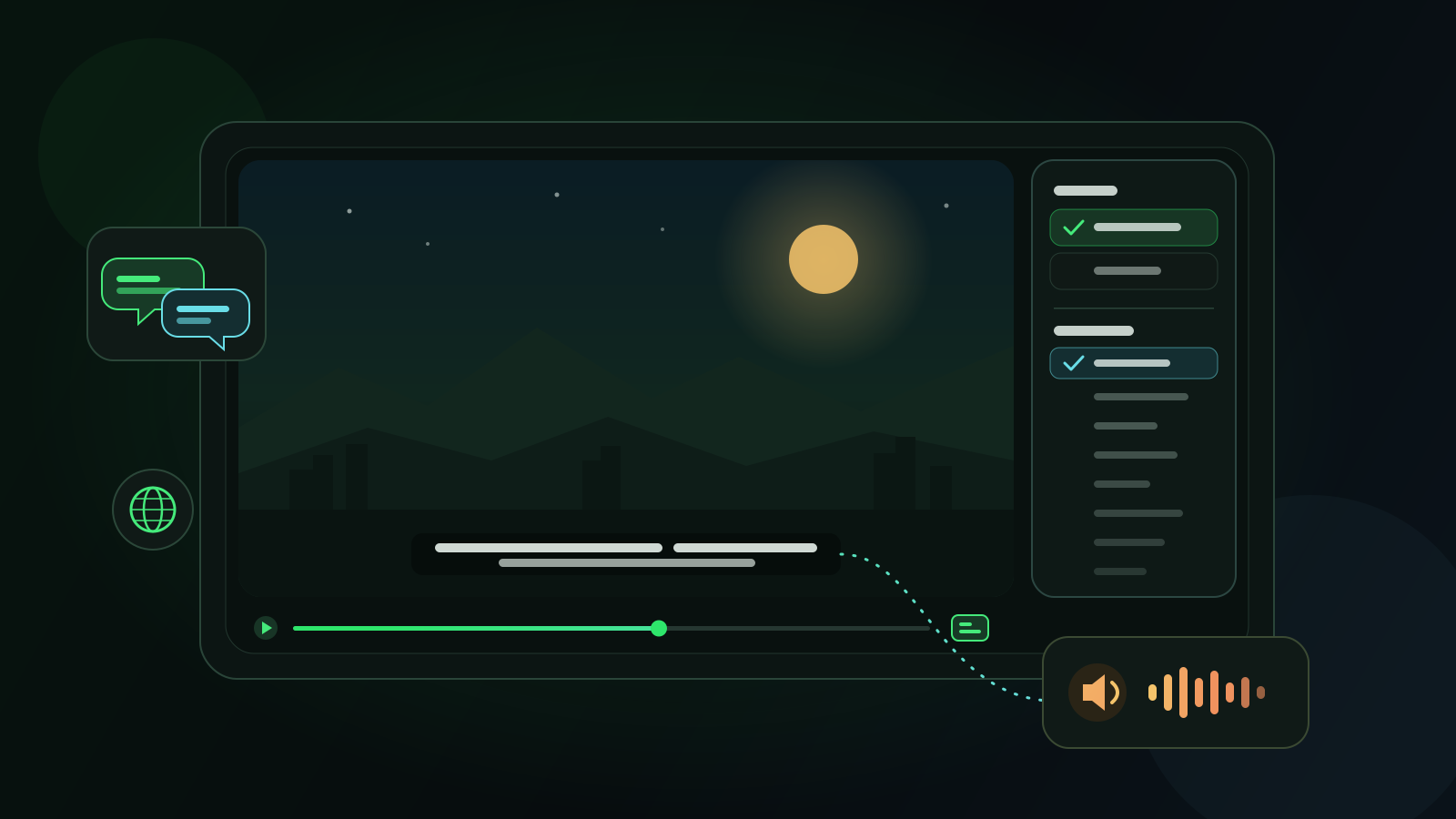
Chrome’un Canlı Çeviri (Live Translate) özelliği farklı bir sorunu çözer: altyazı oluşturur ve bunları çevirir. Google bu özelliği, videoyla karıştırılan çevrilmiş bir ses olarak değil, Canlı Altyazı balonunda gösterilen metin olarak tanımlar. Okumak yetiyorsa yerleşik özellik ihtiyacını karşılayabilir; dinlemek istiyorsan mevcut bir ses parçasına ya da bir dublaj aracına ihtiyacın var.
Uzantının gerçekte neyi işlediğini anla
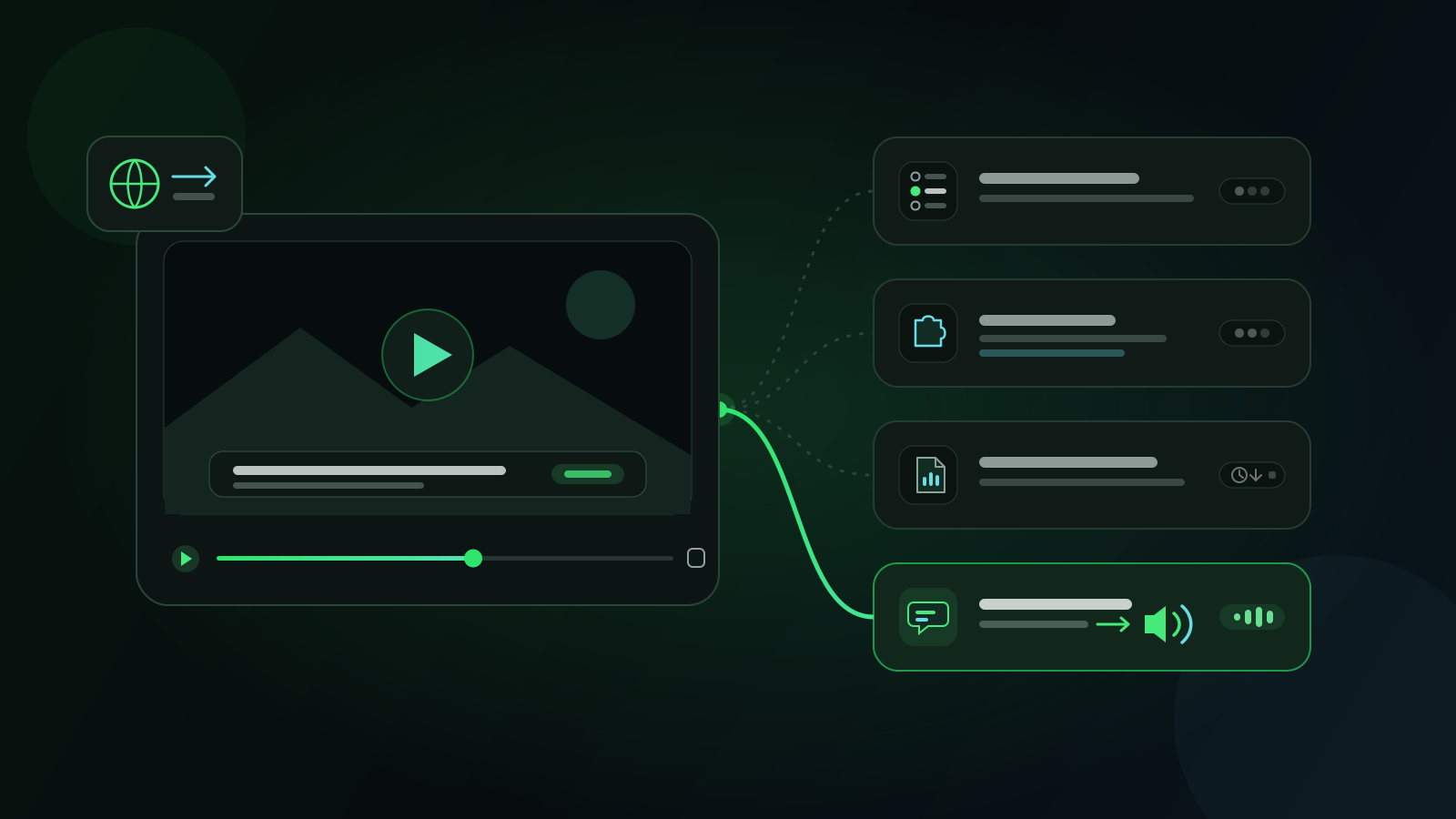
Altyazı odaklı bir uzantı, zamanlanmış altyazıları okur, cümleleri bütün hâline getirir, çevirir ve bir konuşma motorundan bunları doğru anda seslendirmesini ister. Bu yöntem verimli ve gizlilik dostu olabilir, ancak kullanılabilir altyazılar gerektirir. Yerel seslerin kalitesi ve mevcut diller işletim sistemine göre değişir, çünkü tarayıcı cihazda yüklü sesleri kullanıma sunar.
Ses odaklı bir hizmet ise sekmenin sesini yakalar, konuşmayı yazıya döker, çevirir ve yeni bir ses üretir. Bu yaklaşım altyazı olmadığında işe yarayabilir, ancak genellikle bulutta işlem gerektirir, gecikme ekler ve kullanıma göre ücretlendirilebilir. Örneğin Livdub, kullanıcının kendi Gemini API anahtarını kullanan, sekme sesine dayalı bir iş akışı tanımlıyor; DubTab ise dublajlı ses ve altyazıyla canlı konuşma çevirisi sunduğunu belirtiyor.
İki yaklaşımdan hiçbiri kendiliğinden daha iyi değildir. Kaydedilmiş, altyazılı videolar için altyazı odaklı yöntem güçlü bir varsayılan seçimdir. Ses odaklı yöntem canlı yayınlarda ya da altyazı olmadığında işe yarar. Dosya tabanlı içerik üretici araçları üçüncü bir kategoridir: yeni bir medya dosyası oluştururlar; izlemeye yönelik bir uzantı ise sesi genellikle oynatma sırasında ekler.
Başlıca seçenekleri karşılaştır
Bu tabloyu herkes için geçerli bir kazanan ilan etmek için değil, bir iş akışı seçmek için kullan. Özellikler ve sınırlar değişebilir; bu yüzden ödeme yapmadan ya da izin vermeden önce ürünün güncel sayfasını kontrol et.
| Seçenek | Sesli çeviri | Girdi | İşleme | En uygun kullanım |
|---|---|---|---|---|
| Mevcut YouTube ses parçası | Evet | Yayıncının sağladığı parça | YouTube | Dilin mevcutsa en iyi ilk tercih |
| Chrome Canlı Çeviri | Hayır, çevrilmiş altyazı | Medya sesi | Altyazılar yerelde oluşturulur; çeviri için Google’a gönderilir | Chrome genelinde çevrilmiş metin okumak |
| Voxylio | Evet | Altyazı parçası veya ekrandaki altyazılar | Chrome’da cihaz üzerinde çeviri (çevrimiçi yedekli); varsayılan olarak Chrome’un Google sesleri (masaüstünde çevrimiçi) veya cihaz üzerindeki sesler | Bulut bağımlılığı düşük, altyazılı videolar |
| Livdub | Evet | Sekme sesi | Kullanıcının API anahtarıyla Gemini | Ses odaklı canlı dublaj |
| DubTab | Evet | Sekmedeki konuşma | Bulut yapay zekâ hizmeti | Çevrilmiş altyazılarla canlı dublaj |
Sadece özellik listesini değil, deneyimi test et
Her adayla aynı iki dakikalık bölümü dene. İçinde isimler, sayılar ve teknik bir terim olsun; ardından duraklat, geri sar ve oynatma hızını değiştir. İşe yarar bir uzantı, ileri geri atladıktan sonra eski cümleleri tekrarlamamalı, duraklatmadan sonra toparlanabilmeli ve orijinal sesle çevrilmiş ses arasında denge kurmana izin vermeli.
İstenen izinleri ve gizlilik açıklamasını dikkatle incele. Altyazıların, sesin veya dökümün cihazından çıkıp çıkmadığını, bunları kimin aldığını ve bir geçmiş saklanıp saklanmadığını öğren. “Yerel” kelimesi ürünün tamamını değil, belirli bir işleme yolunu tanımlamalı: oturum açma, faturalandırma ve isteğe bağlı bulut özellikleri yine de sunucu kullanabilir.
- Gecikme. Kısa bir kayma normaldir; uzun bir videoda sabit kalıp kalmadığına bak.
- Ses kullanılabilirliği. Hedef dilin için kullanılabilir bir sesin, gerçekten kullandığın bilgisayarda bulunduğundan emin ol.
- Terminoloji. Genel bir demoya güvenmek yerine özel isimleri ve alanına özgü terimleri test et.
- Oynatma kontrolü. Kuyruk ve senkronizasyon sorunlarını ortaya çıkarmak için duraklat, ileri geri atla ve hızı değiştir.
- Çıktı. Canlı dinleme mi, altyazı mı, döküm mü yoksa işlenmiş bir medya dosyası mı istediğini belirle.
Voxylio ne zaman doğru seçimdir?
Voxylio, kullanılabilir altyazıları olan ve bunları senkronize bir ses olarak duymak isteyen izleyiciler için tasarlandı. Oynatıcıda altyazıları aç, hedef dili ve bir ses seç, ardından dublajı başlat. Chrome’da çeviri, yerleşik Translator API ile cihaz üzerinde yapılır; bu API kullanılamadığında altyazı cümleleri için çevrimiçi bir yedek devreye girer. Otomatik ses seçimi, masaüstünde çevrimiçi çalışan Chrome’un Google seslerini tercih eder; tamamen yerel mod ise çeviriyi ve konuşmayı cihazda tutar. Müzik ve ortam sesi tamamen kaybolmasın diye orijinal ses daha düşük bir seviyede duyulmaya devam edebilir.
Voxylio; Chrome, Edge ve Firefox’ta çalışır ve ücretsiz bir hesap gerektirir. Sesi yazıya dökmez; bu nedenle erişilebilir altyazısı olmayan bir video dublajlanamaz. Kaydolduğun gün desteklenen tüm siteler açılır; sonrasında ücretsiz plan YouTube, Netflix, Prime Video, Disney+ ve Twitch’te her gün birkaç ücretsiz dakika verir, Pro ve Lifetime ise günlük sınırı kaldırır ve desteklenen tüm siteleri açar. Voxylio oynatma sırasında videoyu takip eder; yeni işlenmiş, dublajlı bir MP4 dosyası dışa aktarmaz.
- 1Yükle. Voxylio’yu Chrome, Edge veya Firefox’un resmî mağazasından ekle, ardından ücretsiz bir hesapla oturum aç.
- 2Hazırla. Videoyu aç ve varsa altyazılarını etkinleştir.
- 3Seç. Hedef dili, sesi, hızı ve orijinal sesin karışımdaki seviyesini belirle.
- 4Doğrula. Uzun bir videoya başlamadan önce bir kez oynat, duraklat ve ileri geri atla.
Önündeki videoya göre seç
Mevcut bir ses parçası varsa onu kullan. Çevrilmiş metin yetiyorsa Chrome Canlı Çeviri’yi kullan. Bulut bağımlılığını düşük tutmak önemliyse altyazılı videolar için altyazı odaklı yerel dublajı; içerikte güvenilir altyazı yoksa ya da yayın gerçekten canlıysa ses odaklı yazıya dökmeyi seç.
“Her video”, “sıfır gecikme” ya da “tamamen çevrimdışı” gibi iddialara karşı temkinli ol. Oynatıcı kısıtlamaları, eksik altyazılar, konuşma hızı, ağ koşulları ve yüklü sesler sonucu etkiler. En iyi uzantı, bu sınırları açıkça belirten ve gerçekten kullandığın sitelerde güvenilir şekilde çalışan uzantıdır.
Sıkça sorulan sorular
Chrome Canlı Çeviri, çeviriyi sesli okur mu?
Google, Canlı Çeviri’yi Chrome’da gösterilen çevrilmiş altyazılar olarak tanımlar. Sesli çeviri için mevcut bir ses parçası ya da bir dublaj uzantısı kullan.
Bir Chrome uzantısı her web sitesini dublajlayabilir mi?
Güvenilir şekilde hayır. Bu; oynatıcıya, altyazılara veya sekme sesine erişime, sitenin kısıtlamalarına ve uzantının desteklediği iş akışına bağlıdır.
Voxylio altyazısız bir videoyu dublajlayabilir mi?
Hayır. Voxylio’nun kullanılabilir altyazılara, yani bir altyazı parçasına ya da ekrandaki altyazılara ihtiyacı vardır ve sesi yazıya dökmez. Oynatıcı sunuyorsa otomatik altyazılar genellikle yeterlidir.
Yerel sesler neden bilgisayardan bilgisayara farklıdır?
Tarayıcılar, işletim sisteminde yüklü olan ya da onun sağladığı sesleri kullanıma sunar; bu yüzden dil desteği ve kalite cihaza göre değişir.
Voxylio dublajlı bir MP4 dışa aktarabilir mi?
Hayır. Voxylio video oynarken senkronize bir ses ekler; şu anda bir video işleme veya MP4 dışa aktarma aracı değildir.
Birincil kaynaklar
- Google Chrome Yardım — Altyazıları ve çevirileri yönetme
- YouTube Yardım — Videoları tercih ettiğin dilde izleme
- YouTube Yardım — Otomatik dublajı kullanma
- Chrome for Developers — chrome.tts API
- Chrome for Developers — Translator API
- Chrome Web Store — Voxylio
- Livdub — resmî ürün sayfası
- Chrome Web Store — DubTab
Bir sonraki videonda dene
Videoyu kendi dilinde dinle.
Voxylio’yu yükle, bir dil seç ve dublajı doğrudan tarayıcında başlat. Video indirmen gerekmez.
 Chrome'a ekle