So wählst du eine Chrome-Erweiterung für Echtzeit-Video-Synchronisation
Ein praktischer, neutraler Leitfaden zu vorhandenen Audiospuren, übersetzten Untertiteln, lokalen Stimmen und Cloud-Synchronisation in Chrome.

Leonel Ngoya
Gründer von Voxylio
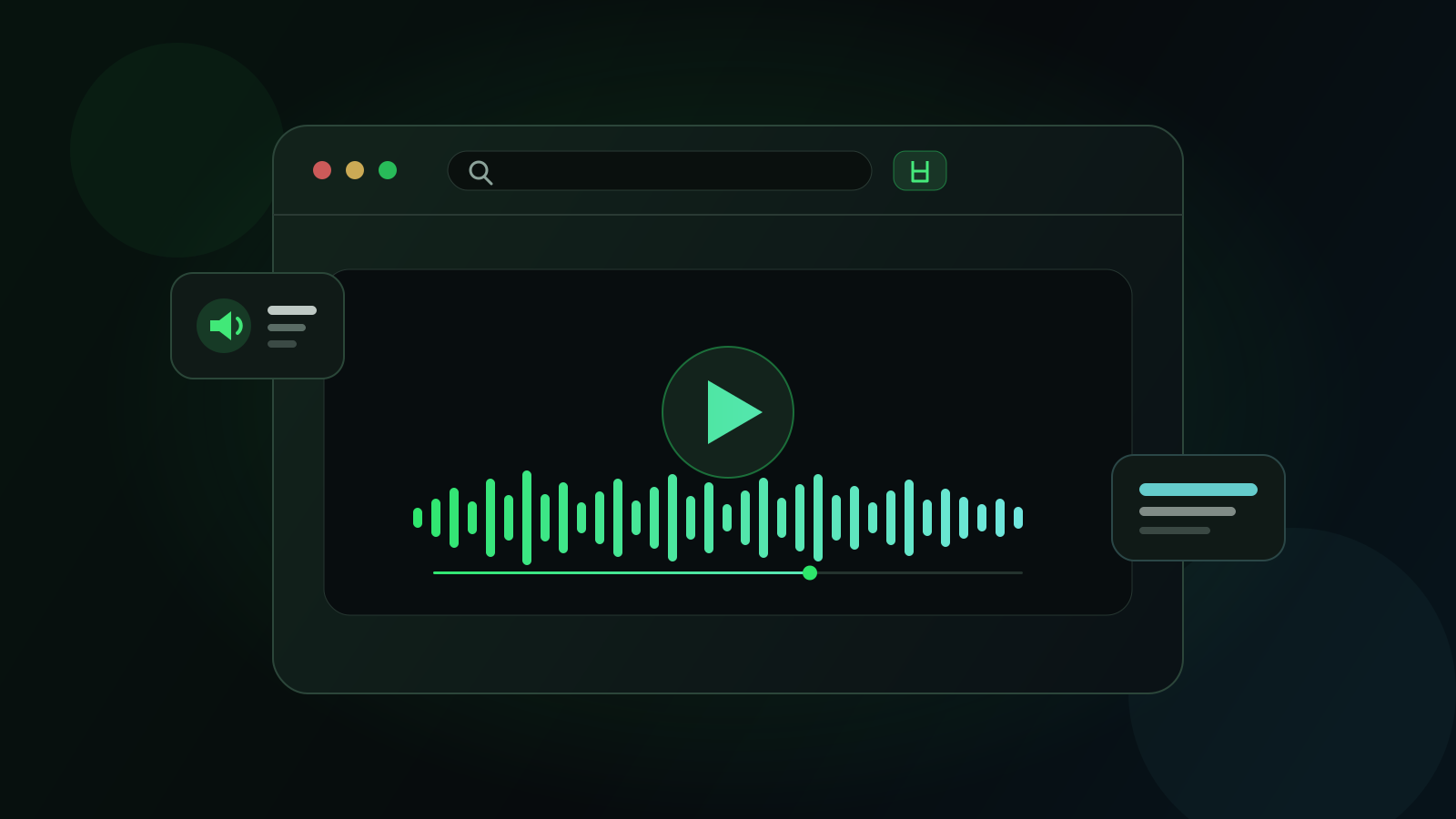
Eine gute Erweiterung für Echtzeit-Synchronisation lässt das Video weiterlaufen, während eine übersetzte Stimme der Wiedergabe folgt. Schwierig ist nicht, ein Produkt mit der Aufschrift „KI-Synchronisation“ zu finden, sondern die passende Technik für das Video, deine Datenschutzanforderungen und die akzeptable Verzögerung zu wählen.
Beginne mit der einfachsten Lösung. Vielleicht enthält das Video bereits eine Audiospur in deiner Sprache. Chrome kann Untertitel übersetzen, ohne sie vorzulesen. Browser-Erweiterungen können gesprochene Übersetzungen aus Untertiteln oder erfasstem Audio erzeugen. Dieser Leitfaden erklärt die Unterschiede und zeigt eine wiederholbare Prüfung.
Prüfe den Player, bevor du etwas installierst
Öffne bei YouTube die Player-Einstellungen und suche nach „Audiospur“. Wenn der Ersteller oder YouTube deine Sprache bereitstellt, bietet diese Spur meist die sauberste Synchronität. Die Option erscheint nur, wenn für das konkrete Video eine alternative Spur vorhanden ist.
Chrome Live Translate löst ein anderes Problem: Es erzeugt und übersetzt Untertitel. Google beschreibt die Ausgabe als Text in der Live-Caption-Blase, nicht als übersetzte Stimme über dem Video. Wenn Lesen genügt, reicht die integrierte Funktion. Wenn du zuhören möchtest, brauchst du eine vorhandene Audiospur oder ein Synchronisationswerkzeug.
Verstehe, was die Erweiterung verarbeitet
Eine untertitelbasierte Erweiterung liest zeitcodierte Untertitel, baut vollständige Sätze, übersetzt sie und lässt sie zum richtigen Zeitpunkt sprechen. Das kann effizient und datenschutzfreundlich sein, benötigt aber verwertbare Untertitel. Qualität und Sprachen lokaler Stimmen unterscheiden sich je nach Betriebssystem, weil der Browser die auf dem Gerät installierten Stimmen verwendet.
Ein audiobasierter Dienst erfasst den Ton des Tabs, transkribiert und übersetzt die Sprache und erzeugt neues Audio. Das kann ohne Untertitel funktionieren, benötigt aber meist Cloud-Verarbeitung, bringt zusätzliche Verzögerung und kann nutzungsabhängig sein. Livdub beschreibt einen Tab-Audio-Workflow mit dem eigenen Gemini-API-Schlüssel des Nutzers; DubTab beschreibt Live-Übersetzung mit Stimme und übersetzten Untertiteln.
Keine Methode ist grundsätzlich besser. Untertitel sind ein guter Standard für aufgezeichnete, untertitelte Videos. Audioerfassung hilft bei Livestreams und fehlenden Untertiteln. Dateibasierte Werkzeuge für Creator bilden eine dritte Kategorie: Sie rendern ein neues Medium, während eine Zuschauer-Erweiterung normalerweise nur während der Wiedergabe Ton hinzufügt.
Vergleiche die wichtigsten Optionen
Die Tabelle hilft bei der Wahl eines Arbeitsablaufs und kürt keinen universellen Sieger. Funktionen und Grenzen können sich ändern; prüfe vor Zahlung oder Freigabe von Berechtigungen die aktuelle offizielle Produktseite.
| Option | Gesprochene Übersetzung | Eingabe | Verarbeitung | Geeignet für |
|---|---|---|---|---|
| Vorhandene YouTube-Audiospur | Ja | Vom Herausgeber bereitgestellte Spur | YouTube | Erste Wahl, wenn deine Sprache verfügbar ist |
| Chrome Live Translate | Nein, übersetzte Untertitel | Medienaudio | Lokale Untertitel; Untertitel werden zur Übersetzung an Google gesendet | Übersetzten Text in Chrome lesen |
| Voxylio Lokalmodus | Ja | Verwertbare Videountertitel | Übersetzung auf dem Gerät und Systemstimme | Untertitelte Videos mit wenig Cloud-Abhängigkeit |
| Voxylio Pro Beta | Ja | Untertitel oder Live-Transkription in Beta | Cloud-Funktionen; lokaler Fallback außer bei Transkription | Kontextübersetzung und Videos ohne Untertitel |
| Livdub | Ja | Tab-Audio | Gemini über den API-Schlüssel des Nutzers | Audiobasierte Live-Synchronisation |
| DubTab | Ja | Sprache im Tab | Cloud-KI-Dienst | Live-Synchronisation mit übersetzten Untertiteln |
Teste das Erlebnis, nicht nur die Funktionsliste
Teste bei jedem Kandidaten dieselbe zweiminütige Passage mit Namen, Zahlen und einem Fachbegriff. Pausiere, springe zurück und ändere die Geschwindigkeit. Eine brauchbare Erweiterung sollte nach einem Sprung keine alten Sätze wiederholen, nach einer Pause sauber fortsetzen und die Lautstärke von Original und Übersetzung mischen können.
Prüfe die genauen Berechtigungen und Datenschutzhinweise. Verlassen Untertitel, Audio oder Transkript das Gerät? Wer erhält sie, und wird ein Verlauf gespeichert? „Lokal“ sollte einen konkreten Verarbeitungsweg beschreiben, nicht das gesamte Produkt: Anmeldung, Abrechnung und optionale Cloud-Funktionen können weiterhin Server nutzen.
- Latenz. Ein kleiner Versatz ist normal; prüfe, ob er über ein langes Video stabil bleibt.
- Stimmen. Bestätige auf deinem echten Rechner eine brauchbare Stimme für die Zielsprache.
- Terminologie. Teste Eigennamen und Fachsprache statt nur einer allgemeinen Demo.
- Wiedergabe. Pause, Sprung und Tempoänderung zeigen Warteschlangen- und Synchronfehler.
- Ausgabe. Unterscheide Live-Hören, Untertitel, Transkript und eine gerenderte Mediendatei.
Wann Voxylio gut passt
Voxylios lokaler Pfad richtet sich an Zuschauer mit verwertbaren Untertiteln, die diese als synchronisierte Sprache hören möchten. Aktiviere die Untertitel im Player, wähle Zielsprache und installierte Stimme und starte die Synchronisation. Der Originalton kann leiser hörbar bleiben, damit Musik und Atmosphäre nicht verschwinden.
Ohne Untertitel ist Live-Transkription eine Pro-Betafunktion und keine Zusage des kostenlosen lokalen Pfads. Kontextübersetzung und neuronale Stimmen sind ebenfalls optionale Pro-Funktionen. Voxylio folgt dem Video bei der Wiedergabe, exportiert aber kein neu gerendertes synchronisiertes MP4.
- 1Installieren. Füge Voxylio über den offiziellen Eintrag im Chrome Web Store hinzu.
- 2Vorbereiten. Öffne das Video und aktiviere vorhandene Untertitel.
- 3Auswählen. Stelle Sprache, Stimme, Tempo und Originalton-Mischung ein.
- 4Prüfen. Teste Wiedergabe, Pause und Sprung vor einem langen Video.
Wähle passend zum aktuellen Video
Nutze eine vorhandene Audiospur, wenn es sie gibt. Nutze Chrome Live Translate, wenn Text reicht. Wähle lokale untertitelbasierte Synchronisation für Videos mit Untertiteln und geringer Cloud-Abhängigkeit, und audiobasierte Transkription bei fehlenden Untertiteln oder echtem Live-Inhalt.
Sei vorsichtig bei Versprechen wie „jedes Video“, „null Verzögerung“ oder „vollständig offline“. Player-Beschränkungen, fehlende Untertitel, Sprechtempo, Netzwerk und installierte Stimmen beeinflussen das Ergebnis. Die beste Erweiterung nennt diese Grenzen klar und läuft zuverlässig auf deinen tatsächlichen Websites.
Häufig gestellte Fragen
Spricht Chrome Live Translate die Übersetzung?
Google dokumentiert die Funktion als in Chrome angezeigte übersetzte Untertitel. Für gesprochene Übersetzung brauchst du eine vorhandene Audiospur oder eine Synchronisations-Erweiterung.
Kann eine Chrome-Erweiterung jede Website synchronisieren?
Nicht zuverlässig. Das hängt von Player, Untertiteln oder Tab-Audiozugriff, Website-Beschränkungen und dem unterstützten Ablauf der Erweiterung ab.
Kann Voxylio Videos ohne Untertitel synchronisieren?
Der lokale Pfad benötigt verwertbare Untertitel. Live-Transkription ohne Untertitel ist eine Pro-Betafunktion.
Warum unterscheiden sich lokale Stimmen zwischen Computern?
Der Browser nutzt vom Betriebssystem installierte oder bereitgestellte Stimmen; Sprachen und Qualität variieren deshalb je nach Gerät.
Kann Voxylio ein synchronisiertes MP4 exportieren?
Nein. Voxylio fügt während der Wiedergabe synchronisierte Sprache hinzu und ist derzeit kein Video-Rendering- oder MP4-Exportwerkzeug.
Primärquellen
Probiere es beim nächsten Video
Höre das Video in deiner Sprache.
Installiere Voxylio, wähle eine Sprache und starte direkt im Browser – ohne Video-Download.