Englische Videos in Chrome mit spanischer Stimme übersetzen
So hörst du englische Videos in Chrome auf Spanisch: zuerst eine vorhandene spanische Tonspur nutzen oder aus verfügbaren Untertiteln eine Echtzeit-Synchronisation erzeugen.

Leonel Ngoya
Gründer von Voxylio
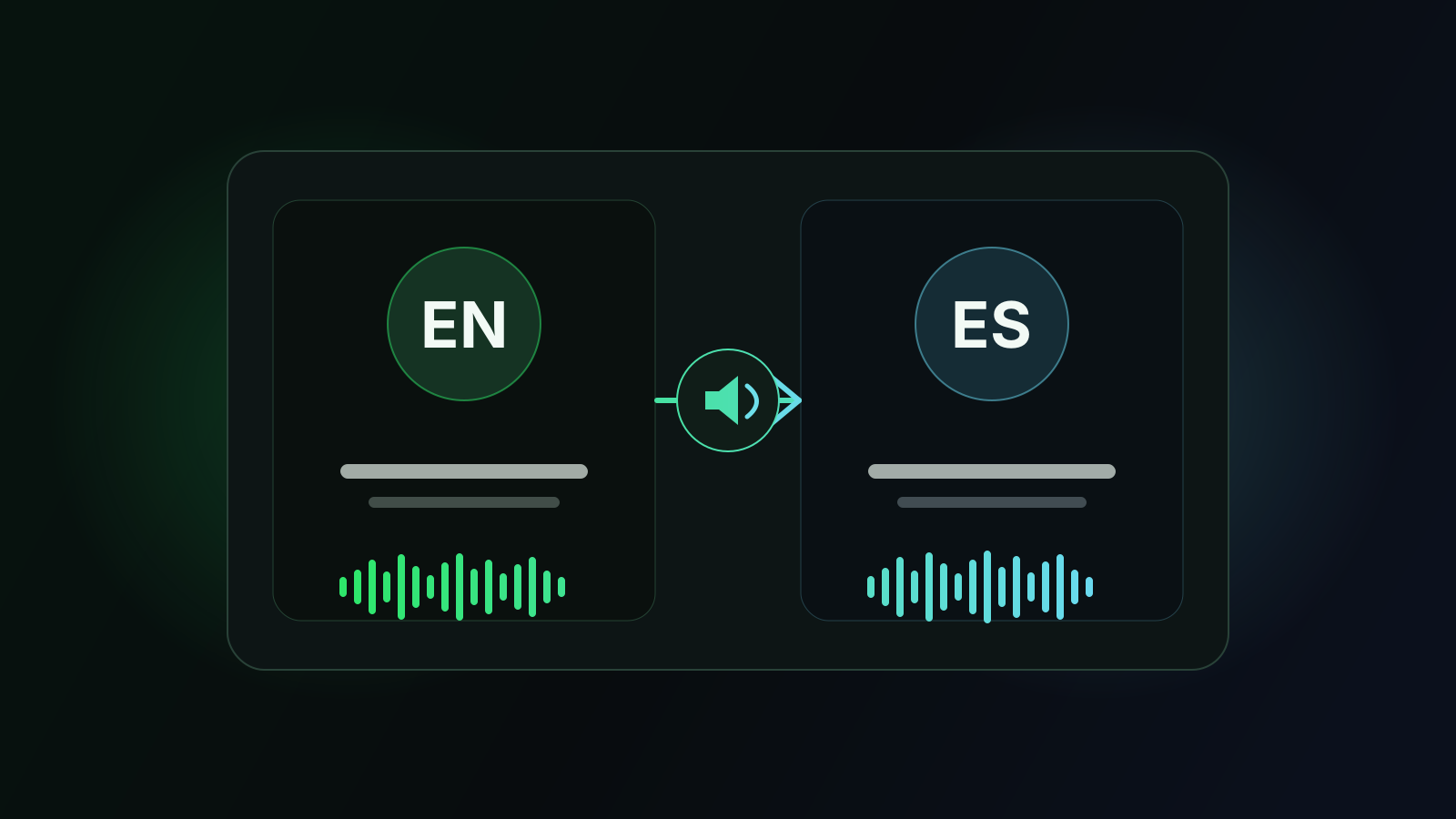
Wenn du Spanisch leichter verstehst als gesprochenes Englisch oder den Blick lieber auf das Video als auf Untertitel richtest, erleichtert Echtzeit-Synchronisation Tutorials, Interviews, Kurse und Unterhaltung. In Chrome ist Übersetzen aber nicht immer der schnellste Weg: Prüfe zuerst, ob der Herausgeber bereits eine offizielle spanische Tonspur anbietet.
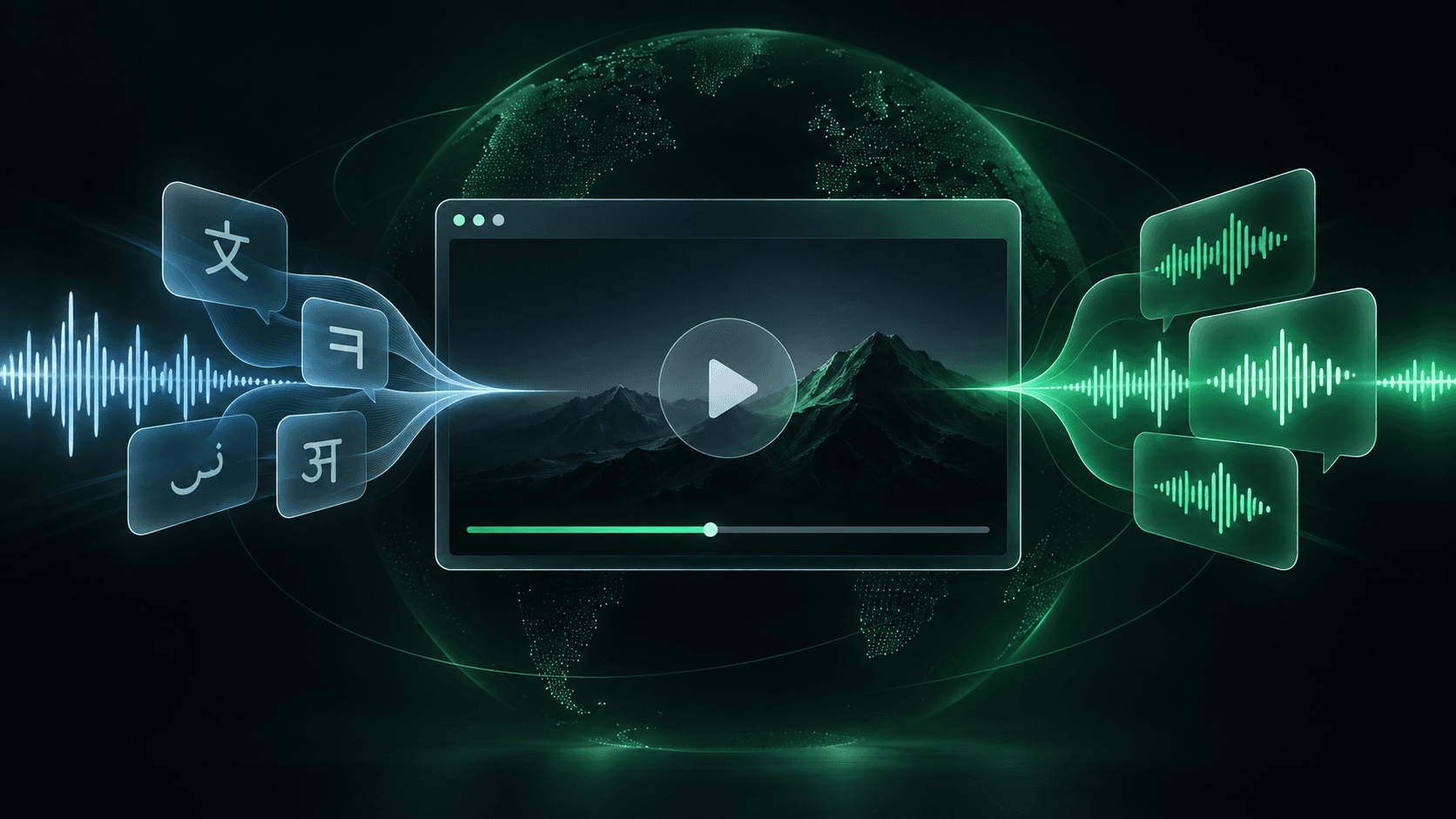
Gibt es keine spanische Tonspur, kann Voxylio verwertbare Untertitel lesen, vollständige Sätze bilden, sie ins Spanische übersetzen und über dem laufenden Video sprechen. Während die Übersetzung läuft, wird der Originalton abgesenkt, sodass Musik und Hintergrundgeräusche hörbar bleiben.
Zuerst nach einer offiziellen spanischen Tonspur suchen
Öffne die Einstellungen des Players und suche nach Audio, Sprache, Synchronfassung oder einem ähnlichen Menü. Ist Spanisch vorhanden, nutze es zuerst: Eine offizielle Spur bewahrt Timing, Mischung und Aussprache normalerweise besser als Live-Übersetzung.
Untertitel- und Audiomenü sind nicht dasselbe. Spanische Untertitel ändern den gelesenen Text; eine spanische Tonspur ändert die Stimme, die du hörst. Echtzeit-Synchronisation im Browser ist dann sinnvoll, wenn der Anbieter nur englisches Audio bereitstellt.
Was lokales Synchronisieren benötigt
Der lokale Modus von Voxylio benötigt eine verwertbare Untertitelspur, auf die der Browser zugreifen kann. Manuell erstellte Untertitel liefern meist das beste Ergebnis. Automatische Untertitel können ebenfalls funktionieren, doch fehlende Zeichensetzung, ständig geänderte Zeilen und Textlücken mindern die Qualität.
Lokale Übersetzung und Sprachausgabe verwenden Funktionen des Geräts. Welche spanischen Stimmen angeboten werden und wie natürlich sie klingen, hängt deshalb von Betriebssystem, Chrome-Version, installierten Sprachpaketen und Gerät ab. Unterschiedliche Stimmenlisten auf zwei Computern sind normal.
Das Video in Chrome Schritt für Schritt übersetzen
Halte diese Reihenfolge ein, damit Voxylio den richtigen Player erkennt und die Stimme vor dem nächsten Satz vorbereiten kann.
- 1Voxylio installieren. Füge die Erweiterung zu Chrome hinzu, hefte sie bei Bedarf an und öffne die Seite mit dem Video.
- 2Video starten. Beginne die Wiedergabe und aktiviere englische Untertitel, sofern der Player sie anbietet.
- 3Spanisch wählen. Öffne Voxylio, stelle Spanisch als Zielsprache ein und wähle eine auf deinem Gerät verfügbare spanische Stimme.
- 4Synchronisation starten. Starte die Synchronisation und lasse das Video einige Sekunden laufen, damit die ersten vollständigen Sätze vorbereitet werden.
- 5Mischung anpassen. Stelle Übersetzungs- und Originalton so ein, dass Sprache klar bleibt, ohne Musik oder wichtige Effekte zu verlieren.
Eine klare spanische Stimme wählen und synchron bleiben
Höre die verfügbaren Stimmen probeweise an und wähle den regionalen Akzent und das Tempo, die dir gefallen. Eine Stimme für Spanien kann anders klingen als eine für Lateinamerika; die Verfügbarkeit bestimmt das Gerät, nicht die Videoseite.
Voxylio folgt Pause, Fortsetzen, Sprüngen und Wiedergabegeschwindigkeit, benötigt für Live-Synchronisation aber einen kurzen Vorlauf. Wenn die Stimme zurückfällt, kehre zur normalen Geschwindigkeit zurück, warte auf stabile Untertitel oder wähle eine leicht schnellere Sprechrate, falls das System sie anbietet.
Videos ohne verwertbare Untertitel
Der lokale Modus muss Sprache zuerst als Text erhalten. Gibt es keine zugängliche Untertitelspur oder zeichnet die Website Untertitel in ein Canvas, hat die normale lokale Verarbeitung keinen zuverlässigen Text zum Übersetzen.
Live-Transkription für Videos ohne Untertitel ist eine Pro-Betafunktion. Sie transkribiert das eingehende Audio vor Übersetzung und Spracherzeugung, nutzt daher einen Onlinedienst und kann mehr Verzögerung verursachen. Voxylio legt die spanische Stimme über das aktuelle Video; es rendert oder exportiert keine neue MP4-Datei.
Häufige Probleme beheben
Die meisten Schwierigkeiten entstehen durch die gewählte Spur, die Untertiteltechnik des Players oder die installierten Stimmen. Prüfe diese Punkte, bevor du alles neu installierst.
- Kein Video erkannt. Starte die Wiedergabe, klicke auf den gewünschten Player, öffne Voxylio erneut und prüfe, ob die Website unterstützt wird oder zugängliches HTML5-Video bietet.
- Keine Untertitel gefunden. Aktiviere englische Untertitel im Player. Gibt es keine oder bleiben sie unzugänglich, nutze die Pro-Beta-Transkription, sobald sie verfügbar ist.
- Die Stimme bleibt Englisch. Bestätige Spanisch als Zielsprache und wähle eine Stimme, deren Sprachcode mit es beginnt.
- Die Stimme klingt robotisch. Probiere eine andere installierte spanische Stimme oder füge ein hochwertigeres System-Sprachpaket hinzu und starte Chrome neu.
- Wiederholung oder Verzögerung nach einem Sprung. Pausiere kurz, springe einmal zur gewünschten Stelle und setze fort, damit ausstehende Untertitel- und Sprachaufträge ab dem neuen Zeitpunkt neu aufgebaut werden.
Häufig gestellte Fragen
Kann Chrome die Stimme eines englischen Videos ins Spanische übersetzen?
Chrome bietet in manchen Umgebungen Untertitel- und Übersetzungsfunktionen. Voxylio ergänzt gesprochene spanische Synchronisation, indem es verwertbare Untertitel übersetzt und über dem Video spricht.
Brauche ich englische Untertitel?
Für den lokalen Modus ja: Er benötigt eine verwertbare Untertitelspur. Ohne zugängliche Untertitel ist die Pro-Beta-Transkription erforderlich.
Warum gibt es auf einem anderen Computer andere spanische Stimmen?
Lokale Stimmen stammen von Betriebssystem und Browser. Sprachpakete, Systemversion und Gerät bestimmen das Angebot.
Ersetzt Voxylio den Originalton?
Es legt die spanische Stimme darüber und senkt den Originalton während der Übersetzung automatisch ab, ohne das Quellvideo dauerhaft zu verändern.
Kann ich das synchronisierte Video als MP4 herunterladen?
Nein. Voxylio ist für Live-Wiedergabe im Browser gedacht und rendert oder exportiert derzeit keine neue MP4-Datei.
Primärquellen
Probiere es beim nächsten Video
Höre das Video in deiner Sprache.
Installiere Voxylio, wähle eine Sprache und starte direkt im Browser – ohne Video-Download.