Cómo elegir una extensión de Chrome para doblaje de vídeo en tiempo real
Una guía práctica y neutral para elegir entre pistas de audio, subtítulos traducidos, voces locales y doblaje en la nube dentro de Chrome.

Leonel Ngoya
Fundador de Voxylio
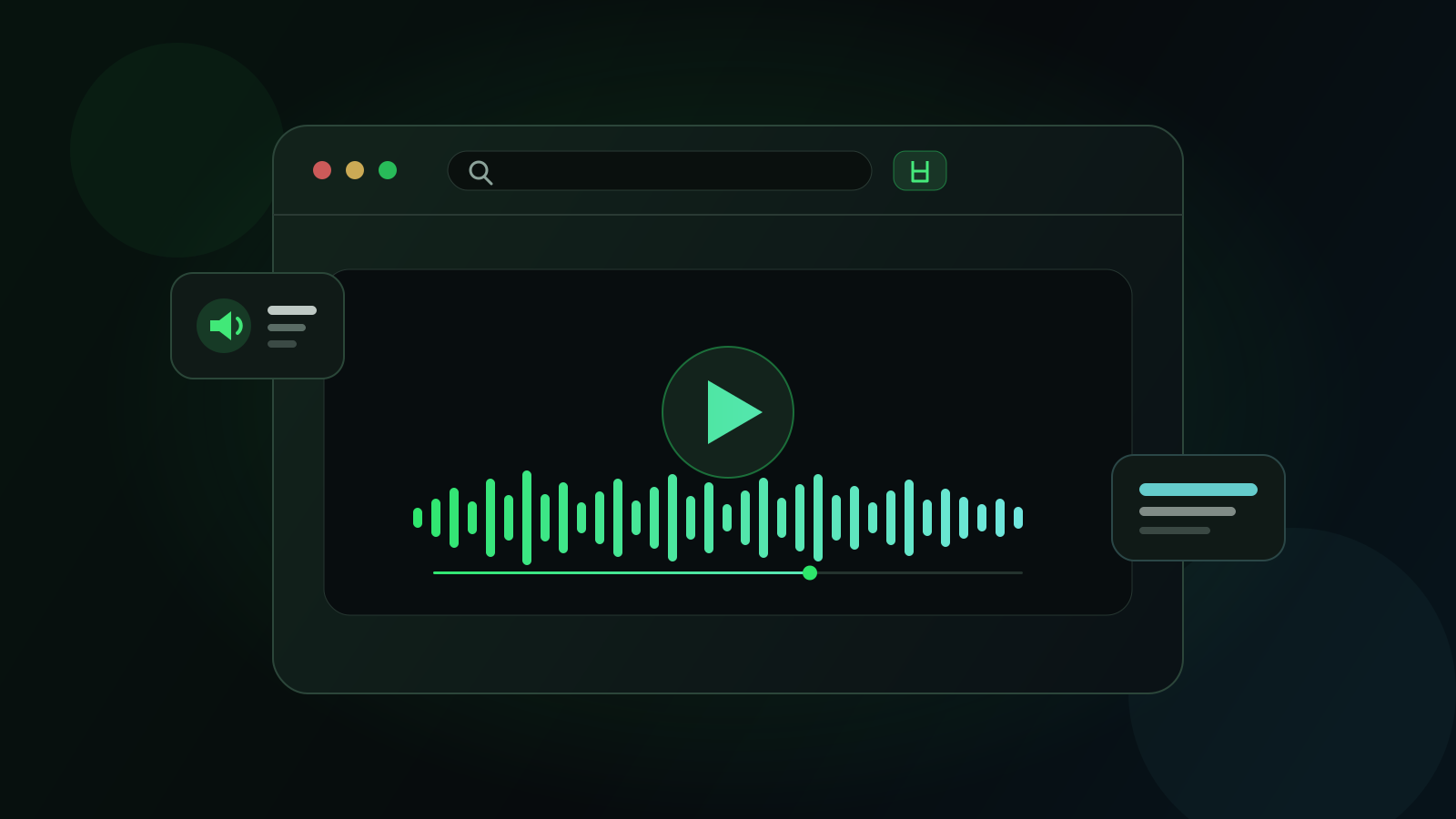
Una buena extensión de doblaje en tiempo real debe permitirte seguir viendo el vídeo mientras una voz traducida acompaña la reproducción. Lo difícil no es encontrar un producto que diga «doblaje con IA», sino elegir el método correcto para el vídeo, tus expectativas de privacidad y el retraso que puedes aceptar.
Empieza por la opción más sencilla. Puede que el vídeo ya incluya una pista en tu idioma; Chrome puede traducir subtítulos sin pronunciarlos; y una extensión puede crear voz a partir de subtítulos o del audio capturado. Esta guía explica las diferencias y ofrece una forma repetible de evaluarlas.
Revisa el reproductor antes de instalar nada
En YouTube, abre los ajustes del reproductor y busca «Pista de audio». Si el creador o YouTube ha puesto tu idioma a disposición, esa pista suele dar la sincronización más limpia. La opción solo aparece cuando existe una pista alternativa para ese vídeo concreto.
La Traducción instantánea de Chrome resuelve otra necesidad: genera y traduce subtítulos. Google la documenta como texto mostrado en la burbuja de subtítulos instantáneos, no como una voz traducida mezclada con el vídeo. Si leer es suficiente, puede bastar; si quieres escuchar, necesitas una pista disponible o una herramienta de doblaje.
Entiende qué procesa realmente la extensión
Una extensión basada en subtítulos lee su temporización, reconstruye frases completas, las traduce y pide a un motor de voz que las pronuncie en el momento adecuado. Puede ser eficiente y privada, pero necesita subtítulos utilizables. La calidad y los idiomas de las voces locales varían según el sistema operativo porque el navegador expone las voces instaladas en el dispositivo.
Un servicio basado en audio captura el sonido de la pestaña, transcribe, traduce y genera voz nueva. Puede funcionar sin subtítulos, pero normalmente requiere la nube, añade latencia y puede tener consumo medido. Livdub, por ejemplo, describe un flujo con audio de la pestaña y la propia clave API de Gemini del usuario; DubTab describe traducción de voz en directo con doblaje y subtítulos traducidos.
Ningún método es siempre superior. Los subtítulos son una buena base para vídeos grabados que ya los incluyen. El audio es útil para emisiones en directo o cuando faltan subtítulos. Las herramientas de archivo para creadores son una tercera categoría: renderizan un recurso nuevo, mientras una extensión para espectadores suele añadir voz durante la reproducción.
Compara las principales opciones
Usa esta tabla para elegir un flujo, no para declarar un ganador universal. Las funciones y límites pueden cambiar; verifica la página oficial antes de pagar o conceder permisos.
| Opción | Traducción hablada | Entrada | Procesamiento | Ideal para |
|---|---|---|---|---|
| Pista de audio existente en YouTube | Sí | Pista proporcionada por el editor | YouTube | Primera opción cuando tu idioma está disponible |
| Traducción instantánea de Chrome | No, subtítulos traducidos | Audio del contenido | Subtitulado local; subtítulos enviados a Google para traducir | Leer texto traducido en Chrome |
| Modo local de Voxylio | Sí | Subtítulos utilizables | Traducción en el dispositivo y voz del sistema | Vídeos subtitulados con poca dependencia de la nube |
| Voxylio Pro beta | Sí | Subtítulos o transcripción en directo beta | Funciones en la nube; alternativa local salvo la transcripción | Traducción contextual y vídeos sin subtítulos |
| Livdub | Sí | Audio de la pestaña | Gemini mediante la clave API del usuario | Doblaje en directo basado en audio |
| DubTab | Sí | Voz de la pestaña | Servicio de IA en la nube | Doblaje en directo con subtítulos traducidos |
Prueba la experiencia, no solo la lista de funciones
Prueba el mismo fragmento de dos minutos con cada candidato. Incluye nombres, números y un término técnico; después pausa, retrocede y cambia la velocidad. Una extensión útil no debe repetir frases antiguas tras un salto, debe recuperarse después de una pausa y permitir equilibrar el audio original y la voz traducida.
Revisa los permisos exactos y la explicación de privacidad. Averigua si los subtítulos, el audio o la transcripción salen del dispositivo, quién los recibe y si se guarda historial. «Local» debe describir una ruta concreta, no todo el producto: el inicio de sesión, la facturación y las funciones opcionales en la nube pueden seguir usando servidores.
- Latencia. Un pequeño desfase es normal; comprueba que se mantenga estable en vídeos largos.
- Voces disponibles. Confirma que tu ordenador ofrece una voz aceptable para el idioma objetivo.
- Terminología. Prueba nombres propios y vocabulario del sector, no solo una demostración genérica.
- Controles. Usa pausa, salto y velocidad para descubrir problemas de cola y sincronización.
- Salida. Distingue entre escucha en directo, subtítulos, transcripción y un archivo renderizado.
Cuándo encaja Voxylio
La ruta local de Voxylio está pensada para espectadores que ya tienen subtítulos utilizables y quieren escucharlos como voz sincronizada. Activa los subtítulos del reproductor, elige el idioma y una voz instalada, e inicia el doblaje. El audio original puede permanecer a menor volumen para conservar música y ambiente.
Si no hay subtítulos, la transcripción en directo es una función Pro en beta, no una garantía de la ruta local gratuita. La traducción contextual y las voces neuronales también son funciones Pro opcionales. Voxylio sigue el vídeo durante la reproducción; no exporta un nuevo MP4 doblado.
- 1Instala. Añade Voxylio desde su ficha oficial de Chrome Web Store.
- 2Prepara. Abre el vídeo y activa sus subtítulos cuando existan.
- 3Elige. Configura idioma, voz, velocidad y mezcla del audio original.
- 4Verifica. Prueba reproducción, pausa y salto antes de ver un vídeo largo.
Elige según el vídeo que tienes delante
Usa una pista existente cuando esté disponible. Elige Traducción instantánea de Chrome si basta con texto; doblaje local basado en subtítulos si quieres reducir la nube; y transcripción basada en audio cuando no hay subtítulos fiables o el contenido es realmente en directo.
Desconfía de promesas como «cualquier vídeo», «cero latencia» o «totalmente sin conexión». Las restricciones del reproductor, la ausencia de subtítulos, el ritmo del habla, la red y las voces instaladas afectan al resultado. La mejor extensión explica esos límites y funciona de forma estable en los sitios que utilizas.
Preguntas frecuentes
¿La Traducción instantánea de Chrome pronuncia la traducción?
Google la documenta como subtítulos traducidos mostrados en Chrome. Para oír la traducción, usa una pista disponible o una extensión de doblaje.
¿Una extensión de Chrome puede doblar todos los sitios?
No de forma garantizada. Depende del reproductor, los subtítulos o el acceso al audio, las restricciones del sitio y el método de la extensión.
¿Voxylio puede doblar un vídeo sin subtítulos?
La ruta local necesita subtítulos utilizables. La transcripción en directo sin subtítulos es una función Pro en beta.
¿Por qué cambian las voces locales según el ordenador?
El navegador expone las voces instaladas o proporcionadas por el sistema operativo, por lo que idiomas y calidad varían por dispositivo.
¿Voxylio puede exportar un MP4 doblado?
No. Voxylio añade voz sincronizada durante la reproducción; actualmente no es una herramienta de renderizado de vídeo o exportación MP4.
Fuentes primarias
Pruébalo en tu próximo vídeo
Escucha el vídeo en tu idioma.
Instala Voxylio, elige un idioma y empieza a doblar en el navegador sin descargar el vídeo.