Comment choisir une extension Chrome de doublage vidéo en temps réel
Un guide pratique et neutre pour choisir entre pistes audio, sous-titres traduits, voix locales et doublage cloud dans Chrome.

Leonel Ngoya
Fondateur de Voxylio
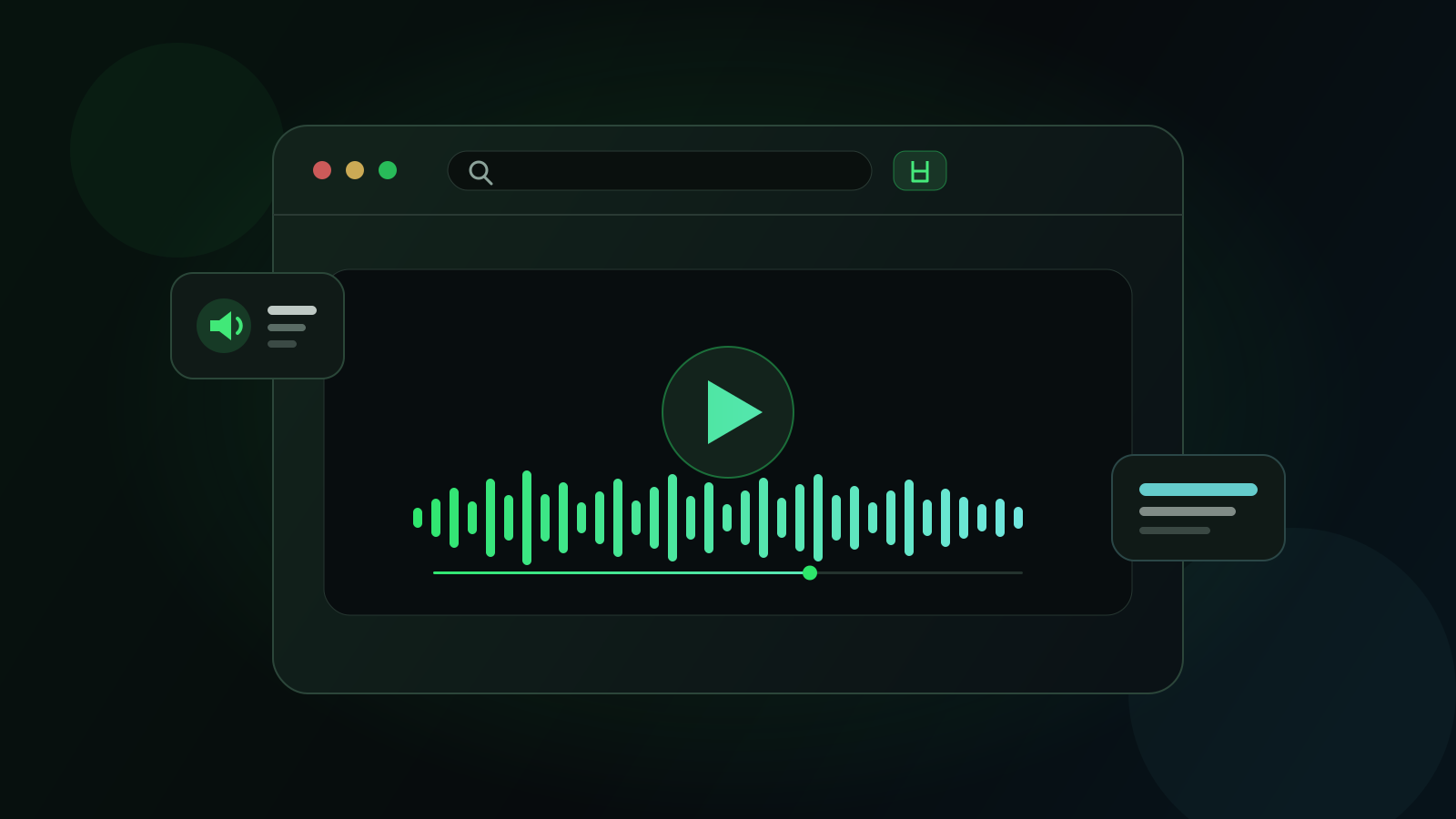
Une bonne extension de doublage en temps réel doit vous laisser regarder la vidéo pendant qu’une voix traduite suit la lecture. Le plus difficile n’est pas de trouver un produit marqué « doublage IA », mais de choisir la méthode adaptée à la vidéo, à vos exigences de confidentialité et au décalage que vous pouvez accepter.
Commencez par l’option la plus simple. La vidéo possède peut-être déjà une piste audio dans votre langue ; Chrome peut traduire les sous-titres sans les prononcer ; une extension peut produire une voix depuis les sous-titres ou depuis l’audio capturé. Ce guide explique ces différences et propose une méthode d’évaluation reproductible.
Vérifiez le lecteur avant toute installation
Sur YouTube, ouvrez les paramètres du lecteur et cherchez « Piste audio ». Si le créateur ou YouTube a rendu votre langue disponible, cette piste offre généralement la meilleure synchronisation. L’option n’apparaît que lorsqu’une autre piste existe pour cette vidéo précise.
La traduction instantanée de Chrome répond à un autre besoin : elle génère et traduit des sous-titres. Google la documente comme du texte affiché dans la bulle de sous-titres instantanés, et non comme une voix traduite mélangée à la vidéo. Si lire suffit, la fonction intégrée peut convenir ; pour écouter, il faut une piste existante ou un outil de doublage.
Comprenez ce que l’extension traite réellement
Une extension basée sur les sous-titres lit leur minutage, reconstruit les phrases, les traduit puis demande à un moteur vocal de les prononcer au bon moment. Cette méthode peut être efficace et respectueuse de la vie privée, mais elle exige des sous-titres exploitables. La qualité et les langues des voix locales varient selon le système d’exploitation, car le navigateur expose les voix installées sur l’appareil.
Un service basé sur l’audio capture le son de l’onglet, transcrit la parole, la traduit et génère une nouvelle voix. Il peut fonctionner sans sous-titres, mais nécessite généralement le cloud, ajoute de la latence et peut être facturé à l’usage. Livdub décrit par exemple une capture audio de l’onglet avec la propre clé API Gemini de l’utilisateur ; DubTab présente une traduction vocale en direct avec doublage et sous-titres traduits.
Aucune méthode n’est toujours meilleure. Les sous-titres sont un excellent point de départ pour les vidéos enregistrées et sous-titrées. La capture audio est utile pour les directs ou l’absence de sous-titres. Les outils destinés aux créateurs constituent une troisième catégorie : ils rendent un nouveau fichier, alors qu’une extension de visionnage ajoute généralement une voix pendant la lecture.
Comparez les principales options
Utilisez ce tableau pour choisir une méthode, pas pour désigner un vainqueur universel. Les fonctions et limites évoluent : vérifiez toujours la page officielle avant de payer ou d’accorder des autorisations.
| Option | Voix traduite | Entrée | Traitement | Idéal pour |
|---|---|---|---|---|
| Piste audio YouTube existante | Oui | Piste fournie par l’éditeur | YouTube | Premier choix lorsque votre langue est disponible |
| Traduction instantanée Chrome | Non, sous-titres traduits | Audio du média | Sous-titrage local ; sous-titres envoyés à Google pour traduction | Lire une traduction dans Chrome |
| Mode local Voxylio | Oui | Sous-titres vidéo exploitables | Traduction sur l’appareil et voix système | Vidéos sous-titrées avec peu de dépendance au cloud |
| Voxylio Pro bêta | Oui | Sous-titres ou transcription en direct bêta | Fonctions cloud ; repli local sauf pour la transcription | Traduction contextuelle et vidéos sans sous-titres |
| Livdub | Oui | Audio de l’onglet | Gemini via la clé API de l’utilisateur | Doublage en direct basé sur l’audio |
| DubTab | Oui | Parole de l’onglet | Service IA cloud | Doublage en direct avec sous-titres traduits |
Testez l’expérience, pas seulement la liste des fonctions
Essayez le même passage de deux minutes avec chaque candidat. Incluez un nom, un nombre et un terme technique, puis mettez en pause, revenez en arrière et changez la vitesse. Une extension fiable ne doit pas répéter d’anciennes phrases après un déplacement, doit reprendre après une pause et permettre d’équilibrer la voix originale et la traduction.
Lisez les autorisations et l’explication de confidentialité. Déterminez si les sous-titres, l’audio ou la transcription quittent l’appareil, qui les reçoit et si un historique est conservé. « Local » doit décrire un chemin de traitement précis, pas tout le produit : la connexion, la facturation et les fonctions cloud facultatives peuvent utiliser des serveurs.
- Latence. Un léger décalage est normal ; vérifiez qu’il reste stable sur une longue vidéo.
- Voix disponibles. Confirmez qu’une voix correcte existe dans votre langue sur votre ordinateur.
- Terminologie. Testez des noms propres et du vocabulaire métier plutôt qu’une simple démonstration.
- Commandes. Utilisez pause, avance et vitesse pour révéler les problèmes de file et de synchronisation.
- Sortie. Distinguez l’écoute en direct, les sous-titres, la transcription et le fichier média rendu.
Quand Voxylio est un bon choix
Le mode local de Voxylio s’adresse aux spectateurs disposant de sous-titres exploitables et souhaitant les entendre sous forme de voix synchronisée. Activez les sous-titres du lecteur, choisissez la langue et une voix installée, puis lancez le doublage. Le son original peut rester audible à faible volume pour préserver la musique et l’ambiance.
Sans sous-titres, la transcription en direct est une fonction Pro en bêta et non une garantie du mode local gratuit. La traduction contextuelle et les voix neuronales sont également des fonctions Pro facultatives. Voxylio suit la vidéo pendant la lecture ; il n’exporte pas un nouveau MP4 doublé.
- 1Installer. Ajoutez Voxylio depuis sa fiche officielle sur le Chrome Web Store.
- 2Préparer. Ouvrez la vidéo et activez ses sous-titres lorsqu’ils existent.
- 3Choisir. Réglez la langue, la voix, la vitesse et le niveau du son original.
- 4Vérifier. Testez lecture, pause et déplacement avant de commencer une longue vidéo.
Choisissez selon la vidéo que vous regardez
Utilisez une piste audio existante lorsqu’elle est disponible. Choisissez la traduction instantanée de Chrome si le texte suffit, un doublage local basé sur les sous-titres si vous voulez limiter le cloud, et une transcription basée sur l’audio lorsque les sous-titres sont absents ou que le contenu est réellement en direct.
Méfiez-vous des promesses telles que « toutes les vidéos », « zéro latence » ou « totalement hors ligne ». Les restrictions du lecteur, l’absence de sous-titres, le débit de parole, le réseau et les voix installées influencent le résultat. La meilleure extension explique clairement ces limites et fonctionne de façon stable sur les sites que vous utilisez réellement.
Questions fréquentes
La traduction instantanée de Chrome prononce-t-elle le texte traduit ?
Google la documente comme des sous-titres traduits affichés dans Chrome. Pour une traduction parlée, utilisez une piste audio disponible ou une extension de doublage.
Une extension Chrome peut-elle doubler tous les sites ?
Pas de manière garantie. Cela dépend du lecteur, des sous-titres ou de l’accès à l’audio, des restrictions du site et de la méthode prise en charge.
Voxylio peut-il doubler une vidéo sans sous-titres ?
Le mode local exige des sous-titres exploitables. La transcription des vidéos sans sous-titres est une fonction Pro en bêta.
Pourquoi les voix locales diffèrent-elles selon l’ordinateur ?
Le navigateur expose les voix installées ou fournies par le système d’exploitation ; les langues et la qualité varient donc selon l’appareil.
Voxylio peut-il exporter un MP4 doublé ?
Non. Voxylio ajoute une voix synchronisée pendant la lecture ; ce n’est pas actuellement un outil de rendu vidéo ou d’export MP4.
Sources primaires
Essayez sur votre prochaine vidéo
Écoutez la vidéo dans votre langue.
Installez Voxylio, choisissez une langue et lancez le doublage directement dans votre navigateur, sans télécharger la vidéo.