Como escolher uma extensão do Chrome para dublagem de vídeos em tempo real
Um guia prático e neutro para escolher entre faixas de áudio, legendas traduzidas, vozes locais e dublagem na nuvem no Chrome.

Leonel Ngoya
Fundador da Voxylio
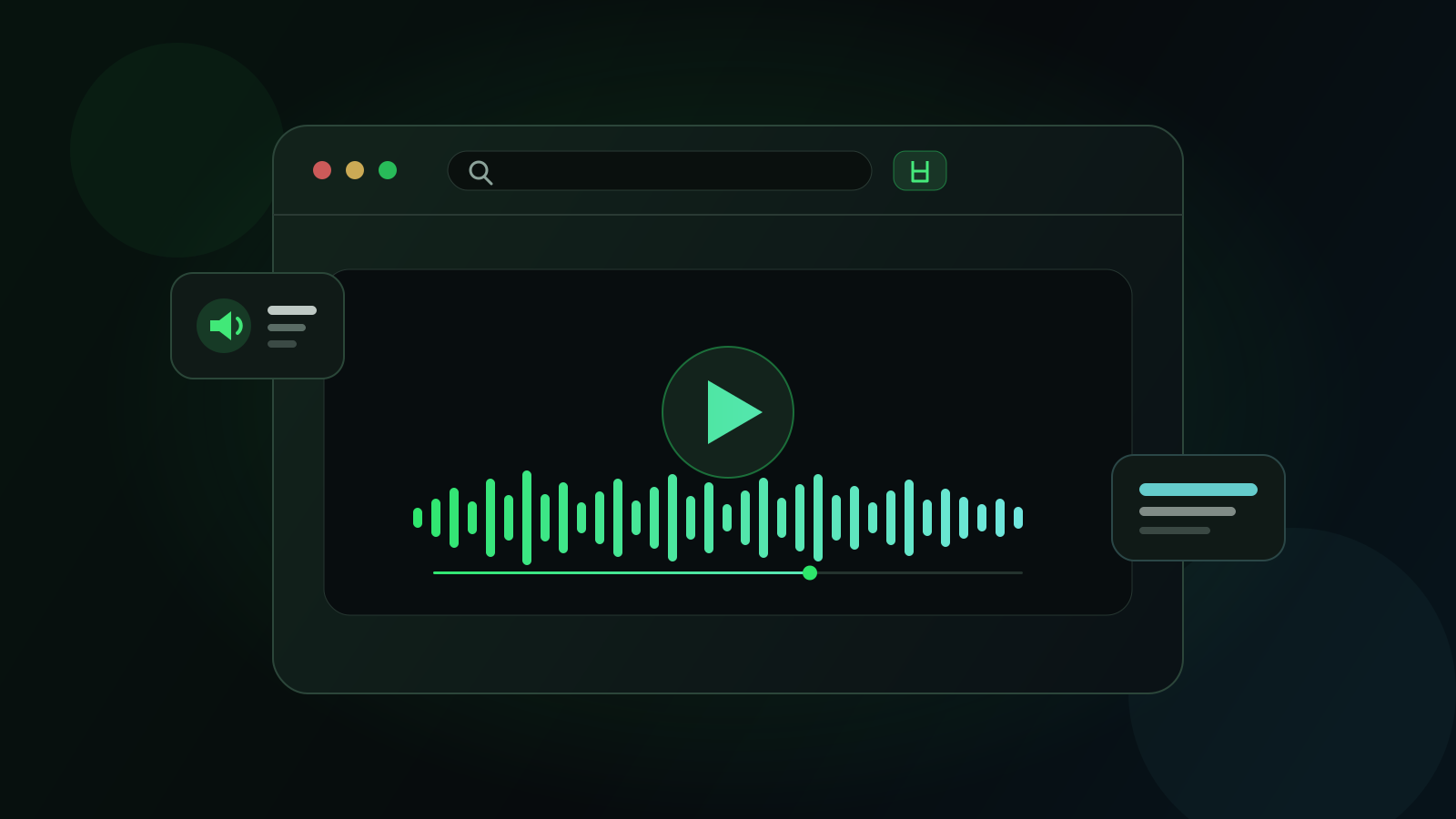
Uma boa extensão de dublagem em tempo real deve deixar você continuar assistindo enquanto uma voz traduzida acompanha o vídeo. O difícil não é encontrar um produto que diga “dublagem com IA”, mas escolher a abordagem certa para o vídeo, sua expectativa de privacidade e o atraso que você aceita.
Comece pela opção mais simples. O vídeo talvez já tenha uma faixa no seu idioma; o Chrome pode traduzir legendas sem pronunciá-las; e uma extensão pode criar voz a partir das legendas ou do áudio capturado. Este guia explica as diferenças e oferece uma maneira repetível de avaliar cada opção.
Verifique o player antes de instalar qualquer coisa
No YouTube, abra as configurações do player e procure “Faixa de áudio”. Se o criador ou o YouTube disponibilizou seu idioma, essa faixa normalmente oferece a sincronização mais limpa. A opção só aparece quando existe uma faixa alternativa para aquele vídeo específico.
A Tradução ao vivo do Chrome resolve outro problema: gera e traduz legendas. O Google a documenta como texto exibido na janela de legendas instantâneas, não como voz traduzida misturada ao vídeo. Se ler for suficiente, a função nativa pode bastar; para ouvir, você precisa de uma faixa existente ou de uma ferramenta de dublagem.
Entenda o que a extensão realmente processa
Uma extensão baseada em legendas lê os tempos, reconstrói frases completas, traduz e pede que um mecanismo de voz fale no momento certo. Pode ser eficiente e favorável à privacidade, mas precisa de legendas utilizáveis. A qualidade e os idiomas das vozes locais variam conforme o sistema operacional, pois o navegador expõe as vozes instaladas no dispositivo.
Um serviço baseado em áudio captura o som da aba, transcreve, traduz e gera nova voz. Pode funcionar sem legendas, mas normalmente exige nuvem, adiciona latência e pode ter uso medido. A Livdub, por exemplo, descreve um fluxo com áudio da aba e a própria chave da API Gemini do usuário; a DubTab descreve tradução de fala ao vivo com dublagem e legendas traduzidas.
Nenhuma abordagem é sempre melhor. Legendas são uma ótima base para vídeos gravados que já as possuem. Áudio é útil em lives ou quando faltam legendas. Ferramentas de arquivo para criadores são uma terceira categoria: renderizam um novo material, enquanto uma extensão para espectadores costuma adicionar voz durante a reprodução.
Compare as principais opções
Use esta tabela para escolher um fluxo, não para declarar um vencedor universal. Recursos e limites podem mudar; confira a página oficial antes de pagar ou conceder permissões.
| Opção | Tradução falada | Entrada | Processamento | Melhor uso |
|---|---|---|---|---|
| Faixa de áudio existente no YouTube | Sim | Faixa fornecida pelo editor | YouTube | Primeira escolha quando seu idioma está disponível |
| Tradução ao vivo do Chrome | Não, legendas traduzidas | Áudio da mídia | Legendas locais; texto enviado ao Google para tradução | Ler texto traduzido no Chrome |
| Modo local do Voxylio | Sim | Legendas de vídeo utilizáveis | Tradução no dispositivo e voz do sistema | Vídeos legendados com pouca dependência da nuvem |
| Voxylio Pro beta | Sim | Legendas ou transcrição ao vivo beta | Recursos de nuvem; alternativa local, exceto para transcrição | Tradução contextual e vídeos sem legenda |
| Livdub | Sim | Áudio da aba | Gemini pela chave de API do usuário | Dublagem ao vivo baseada em áudio |
| DubTab | Sim | Fala da aba | Serviço de IA na nuvem | Dublagem ao vivo com legendas traduzidas |
Teste a experiência, não apenas a lista de recursos
Teste o mesmo trecho de dois minutos em cada candidato. Inclua nomes, números e um termo técnico; depois pause, volte e altere a velocidade. Uma extensão útil não deve repetir frases antigas após um salto, deve se recuperar da pausa e permitir equilibrar o áudio original e a voz traduzida.
Confira as permissões e a explicação de privacidade. Descubra se legendas, áudio ou transcrição saem do dispositivo, quem recebe os dados e se o histórico é salvo. “Local” deve descrever um caminho específico, não o produto inteiro: login, cobrança e recursos opcionais de nuvem ainda podem usar servidores.
- Latência. Um pequeno atraso é normal; verifique se ele permanece estável em vídeos longos.
- Vozes disponíveis. Confirme que seu computador oferece uma voz aceitável no idioma desejado.
- Terminologia. Teste nomes próprios e vocabulário técnico, não só uma demonstração genérica.
- Controles. Use pausa, salto e velocidade para revelar problemas de fila e sincronização.
- Saída. Diferencie audição ao vivo, legendas, transcrição e arquivo de mídia renderizado.
Quando o Voxylio é a escolha certa
O caminho local do Voxylio foi feito para espectadores que já têm legendas utilizáveis e querem ouvi-las como voz sincronizada. Ative as legendas no player, escolha o idioma e uma voz instalada e inicie a dublagem. O áudio original pode continuar mais baixo para preservar música e ambiente.
Sem legendas, a transcrição ao vivo é um recurso Pro em beta, não uma garantia do caminho local gratuito. Tradução contextual e vozes neurais também são recursos Pro opcionais. O Voxylio acompanha o vídeo durante a reprodução; ele não exporta um novo MP4 dublado.
- 1Instale. Adicione o Voxylio pela página oficial na Chrome Web Store.
- 2Prepare. Abra o vídeo e ative as legendas quando existirem.
- 3Escolha. Defina idioma, voz, velocidade e mistura do áudio original.
- 4Verifique. Teste reprodução, pausa e salto antes de um vídeo longo.
Escolha de acordo com o vídeo à sua frente
Use uma faixa existente quando ela estiver disponível. Escolha a Tradução ao vivo do Chrome se texto for suficiente; dublagem local baseada em legendas se quiser reduzir a nuvem; e transcrição baseada em áudio quando não houver legendas confiáveis ou o conteúdo for realmente ao vivo.
Desconfie de promessas como “qualquer vídeo”, “latência zero” ou “totalmente offline”. Restrições do player, ausência de legendas, ritmo da fala, rede e vozes instaladas afetam o resultado. A melhor extensão explica esses limites e funciona de forma estável nos sites que você realmente usa.
Perguntas frequentes
A Tradução ao vivo do Chrome fala a tradução?
O Google a documenta como legendas traduzidas exibidas no Chrome. Para tradução falada, use uma faixa disponível ou uma extensão de dublagem.
Uma extensão do Chrome consegue dublar todos os sites?
Não de forma garantida. Depende do player, do acesso às legendas ou ao áudio, das restrições do site e do método suportado pela extensão.
O Voxylio pode dublar um vídeo sem legendas?
O caminho local precisa de legendas utilizáveis. A transcrição ao vivo de vídeos sem legendas é um recurso Pro em beta.
Por que as vozes locais mudam entre computadores?
O navegador expõe vozes instaladas ou fornecidas pelo sistema operacional; por isso, idiomas e qualidade variam por dispositivo.
O Voxylio pode exportar um MP4 dublado?
Não. O Voxylio adiciona voz sincronizada durante a reprodução; atualmente não é uma ferramenta de renderização de vídeo ou exportação MP4.
Fontes primárias
Teste no seu próximo vídeo
Ouça o vídeo no seu idioma.
Instale a Voxylio, escolha um idioma e comece a dublar no navegador sem baixar o vídeo.