Как выбрать расширение Chrome для дубляжа видео в реальном времени
Практичное и непредвзятое руководство: как выбрать между готовыми звуковыми дорожками, переведёнными субтитрами, локальными голосами и облачным дубляжом в Chrome.

Leonel Ngoya
Основатель Voxylio
Хорошее расширение для дубляжа в реальном времени должно позволять тебе спокойно смотреть видео, пока переведённый голос следует за ним. Сложность не в том, чтобы найти продукт с надписью «ИИ-дубляж», а в том, чтобы выбрать технический подход, который подходит под конкретное видео, твои требования к конфиденциальности и задержку, с которой ты готов мириться.
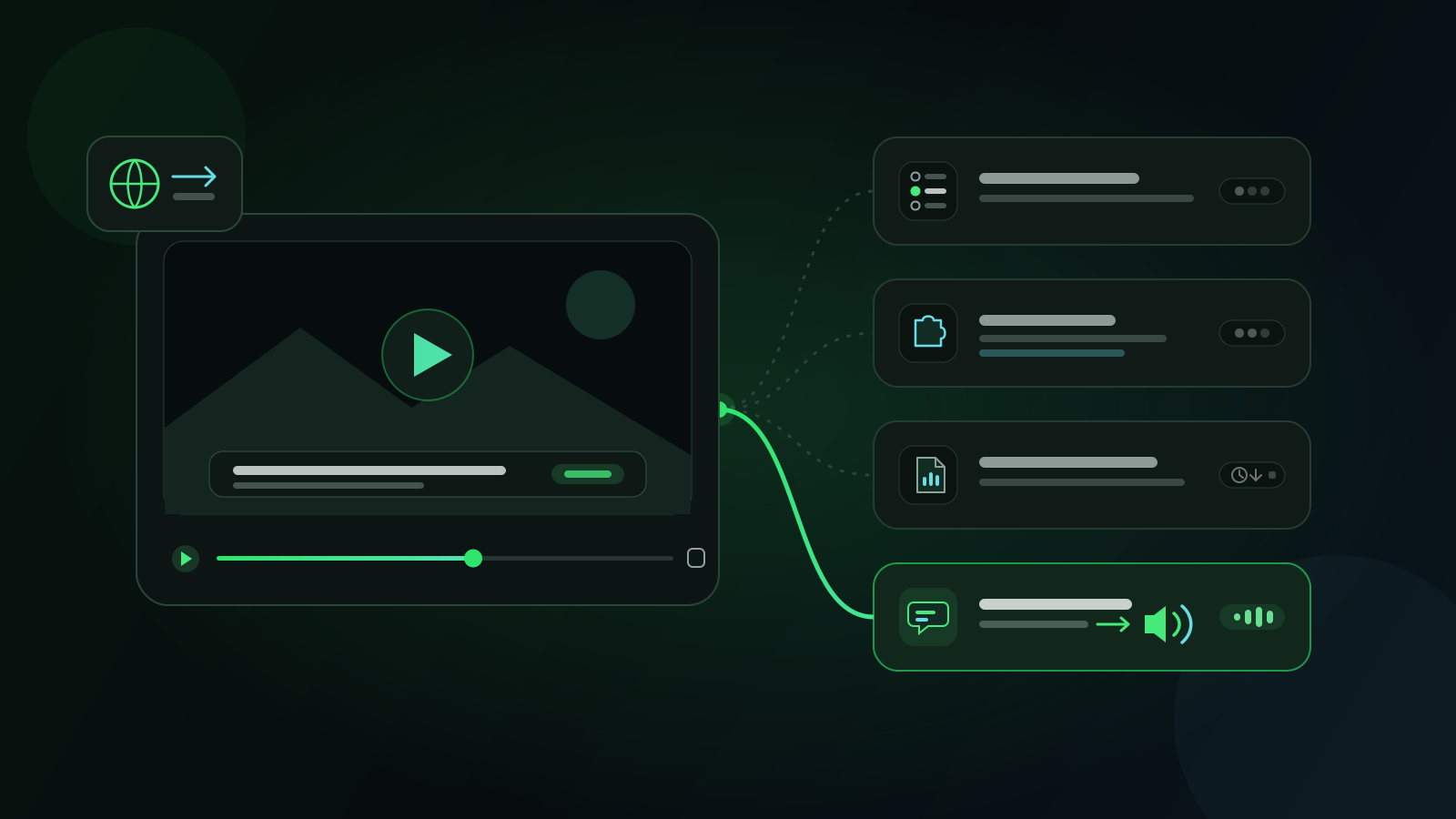
Начни с самого простого варианта. Возможно, в видео уже есть звуковая дорожка на твоём языке; Chrome умеет переводить субтитры, но не озвучивает их; а браузерные расширения могут создавать озвученный перевод на основе субтитров или захваченного звука. В этом руководстве объясняются эти различия и предлагается способ проверки, который можно повторять.
Проверь плеер, прежде чем что-то устанавливать
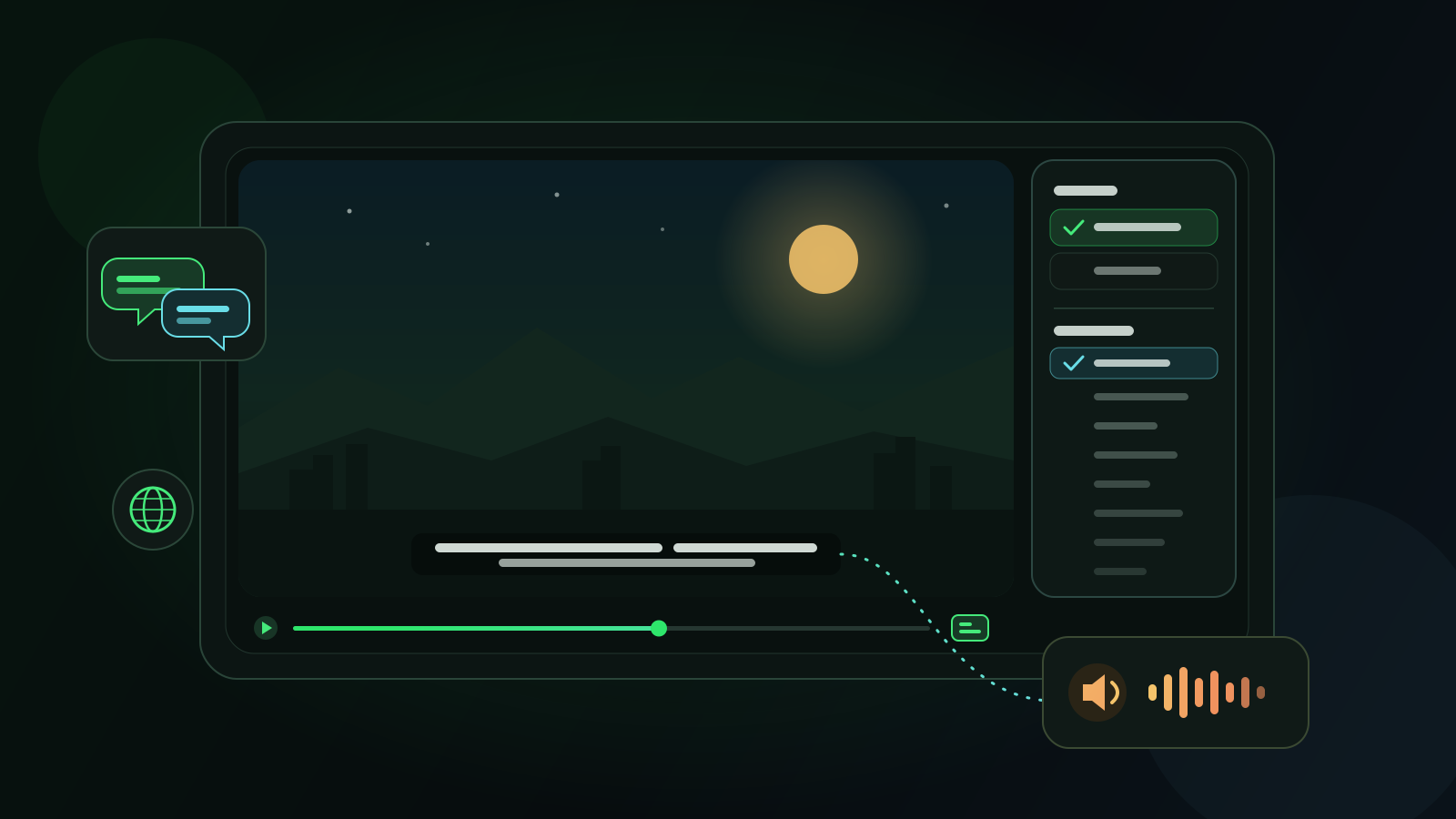
На YouTube открой настройки плеера и найди пункт «Звуковая дорожка». Если автор или YouTube сделали доступным твой язык, выбор этой дорожки обычно даёт самую чистую синхронизацию. Этот пункт появляется, только если у конкретного видео есть альтернативная дорожка.
Функция Live Translate в Chrome решает другую задачу: она создаёт и переводит субтитры. Google описывает её как текст во всплывающем окне автоматических субтитров (Live Caption), а не как переведённый голос, смешанный со звуком видео. Если тебе достаточно читать, встроенной функции может хватить; если хочешь слушать, нужна готовая звуковая дорожка или инструмент для дубляжа.
Разберись, что именно обрабатывает расширение
Расширение, работающее с субтитрами, считывает субтитры с таймкодами, собирает из них полные предложения, переводит их и передаёт речевому движку, чтобы тот произнёс их в нужный момент. Такой подход может быть эффективным и бережным к приватности, но ему нужны пригодные субтитры. Качество локальных голосов и доступные языки зависят от операционной системы, потому что браузер предоставляет голоса, установленные на устройстве.
Сервис, работающий со звуком, захватывает аудио вкладки, распознаёт речь, переводит её и генерирует новую озвучку. Такой подход может работать, когда субтитров нет, но обычно требует облачной обработки, добавляет задержку и может тарифицироваться по объёму использования. Например, Livdub описывает схему с захватом звука вкладки и собственным API-ключом Gemini пользователя, а DubTab — перевод речи в реальном времени с озвучкой и субтитрами.
Ни один из подходов не лучше сам по себе. Для записанных видео с субтитрами работа с субтитрами — хороший выбор по умолчанию. Работа со звуком полезна для прямых трансляций или когда субтитров нет. Инструменты для авторов, работающие с файлами, — это третья категория: они создают новый файл, тогда как расширение для просмотра обычно добавляет звук во время воспроизведения.
Сравни основные варианты
Используй эту таблицу, чтобы выбрать подход, а не чтобы назначить универсального победителя. Функции и ограничения могут меняться, поэтому перед оплатой или выдачей разрешений проверь актуальную страницу продукта.
| Вариант | Озвученный перевод | Источник | Обработка | Лучше всего подходит для |
|---|---|---|---|---|
| Готовая звуковая дорожка YouTube | Да | Дорожка от автора | YouTube | Лучший первый выбор, если твой язык доступен |
| Chrome Live Translate | Нет, переведённые субтитры | Звук медиа | Субтитры создаются локально; для перевода они отправляются в Google | Чтение переведённого текста во всём Chrome |
| Voxylio | Да | Дорожка субтитров или субтитры на экране | Перевод на устройстве в Chrome (с онлайн-резервом); по умолчанию голоса Google в Chrome (онлайн на компьютере) или голоса на устройстве | Видео с субтитрами и низкой зависимостью от облака |
| Livdub | Да | Звук вкладки | Gemini через API-ключ пользователя | Дубляж в реальном времени на основе звука |
| DubTab | Да | Речь во вкладке | Облачный ИИ-сервис | Дубляж в реальном времени с переведёнными субтитрами |
Проверяй сам опыт, а не только список функций
Прогони один и тот же двухминутный фрагмент через каждого кандидата. Пусть в нём будут имена, числа и технический термин; затем поставь на паузу, перемотай назад и измени скорость воспроизведения. Толковое расширение не должно повторять устаревшие фразы после перемотки, должно восстанавливаться после паузы и давать тебе возможность сбалансировать оригинальный звук и переведённый голос.
Внимательно изучи запрашиваемые разрешения и описание политики конфиденциальности. Выясни, покидают ли субтитры, звук или расшифровки твоё устройство, кто их получает и хранится ли история. Слово «локально» должно описывать конкретный путь обработки, а не весь продукт: вход в аккаунт, оплата и необязательные облачные функции всё равно могут использовать серверы.
- Задержка. Небольшое отставание — это нормально; оцени, остаётся ли оно стабильным на длинном видео.
- Доступность голосов. Убедись, что для нужного языка есть пригодный голос именно на том компьютере, которым ты пользуешься.
- Терминология. Проверяй имена собственные и профессиональную лексику, а не полагайся на типовое демо.
- Управление воспроизведением. Ставь на паузу, перематывай и меняй скорость, чтобы выявить проблемы с очередью и синхронизацией.
- Результат. Определи, что тебе нужно: прослушивание в реальном времени, субтитры, расшифровка или готовый медиафайл.
Когда Voxylio — подходящий выбор
Voxylio создан для зрителей, у которых уже есть пригодные субтитры и которые хотят слышать их в виде синхронной речи. Включи субтитры в плеере, выбери целевой язык и голос, затем запусти дубляж. В Chrome перевод выполняется на устройстве с помощью встроенного Translator API, а если он недоступен, предложения субтитров переводятся онлайн в качестве резервного варианта. При автоматическом выборе голоса предпочтение отдаётся голосам Google в Chrome, которые на компьютере работают онлайн; строго локальный режим оставляет и перевод, и озвучку на устройстве. Оригинальный звук может оставаться слышимым на пониженной громкости, чтобы музыка и атмосфера не пропадали полностью.
Voxylio работает в Chrome, Edge и Firefox и требует бесплатного аккаунта. Он не расшифровывает звук в текст, поэтому видео без доступных субтитров озвучить нельзя. В день регистрации открыты все поддерживаемые сайты; после этого бесплатный план даёт несколько бесплатных минут каждый день на YouTube, Netflix, Prime Video, Disney+ и Twitch, а Pro и Lifetime снимают дневной лимит и открывают все поддерживаемые сайты. Voxylio следует за видео во время воспроизведения; он не экспортирует новый отрендеренный MP4 с дубляжом.
- 1Установи. Добавь Voxylio из официального магазина расширений для Chrome, Edge или Firefox и войди с бесплатным аккаунтом.
- 2Подготовь. Открой видео и включи субтитры, если они есть.
- 3Выбери. Настрой целевой язык, голос, скорость и громкость оригинального звука.
- 4Проверь. Перед длинным видео один раз запусти воспроизведение, поставь на паузу и перемотай.
Выбирай по тому видео, которое перед тобой
Если есть готовая звуковая дорожка, используй её. Если достаточно переведённого текста, используй Chrome Live Translate. Для видео с субтитрами, когда важна низкая зависимость от облака, выбирай локальный дубляж на основе субтитров, а если надёжных субтитров нет или это действительно прямой эфир, — расшифровку на основе звука.
Относись с осторожностью к обещаниям вроде «любое видео», «нулевая задержка» или «полностью офлайн». На результат влияют ограничения плеера, отсутствие субтитров, темп речи, состояние сети и установленные голоса. Лучшее расширение — то, которое честно называет эти границы и стабильно работает на сайтах, которыми ты действительно пользуешься.
Частые вопросы
Озвучивает ли Chrome Live Translate перевод?
Google описывает Live Translate как переведённые субтитры, которые показываются в Chrome. Для озвученного перевода используй доступную звуковую дорожку или расширение для дубляжа.
Может ли расширение Chrome озвучить любой сайт?
Не гарантированно. Это зависит от плеера, доступа к субтитрам или звуку вкладки, ограничений сайта и того, какой сценарий поддерживает расширение.
Может ли Voxylio озвучить видео без субтитров?
Нет. Voxylio нужны пригодные субтитры — дорожка субтитров или субтитры на экране, — и он не расшифровывает звук. Автоматических субтитров, если плеер их предлагает, обычно достаточно.
Почему локальные голоса отличаются на разных компьютерах?
Браузеры предоставляют голоса, которые установлены в операционной системе или поставляются вместе с ней, поэтому набор языков и качество зависят от устройства.
Может ли Voxylio экспортировать MP4 с дубляжом?
Нет. Voxylio добавляет синхронную речь во время воспроизведения видео; сейчас это не инструмент для рендеринга видео или экспорта в MP4.
Первоисточники
- Справка Google Chrome — Управление субтитрами и переводами
- Справка YouTube — Просмотр видео на предпочитаемом языке
- Справка YouTube — Автоматический дубляж
- Chrome for Developers — chrome.tts API
- Chrome for Developers — Translator API
- Chrome Web Store — Voxylio
- Livdub — официальная страница продукта
- Chrome Web Store — DubTab
Попробуй на следующем видео
Слушай видео на своём языке.
Установи Voxylio, выбери язык и запусти озвучку прямо в браузере. Скачивать видео не нужно.
 Добавить в Chrome